

Eine Übersicht über den Funktionsumfang des nPro-Tools finden Sie auf dieser Übersichtsseite.
Grundlegende Vorteile
nPro ist ein modulares, flexibles Software-Tool, welche die klassische, manuelle Planung von Quartieren vereinfacht und beschleunigt. Es wurde speziell für die frühe Planungsphase entwickelt, in der nur wenige Informationen zu einem Quartier und Energiesystem vorliegen. Die grundlegenden Vorteile des Tools sind:
- Benutzerfreundliche und intuitive Oberfläche
- Excel-Exportfunktionen für alle Berechnungsergebnisse
- Zeitreihen-Export als Excel-File, csv, txt oder modelica-Format
- nPro ist modular: nPro ist kein großes monolithisches Tool, das heißt, es kann so flexibel verwendet werden, wie es die Planung komplexer Energiesysteme erfordert: Alle Zwischenergebnisse können für eigene Berechnungen exportiert werden und es werden nur Eingabewerte abgefragt, die tatsächlich für die Berechnung erforderlich sind.
- Benutzerfreundlicher Import von Zeitreihen: Zeitreihen können bequem per Kopieren & Einfügen aus Excel eingeladen werden. Außerdem können eigene Zeitreihen mit wenigen Klicks manuell erstellt werden.
- Projekte anderen Benutzern freigeben: In Quartiersprojekten kursieren häufig übergroße Excel-Dateien mit unterschiedlichen Planungsständen unter den Projektpartnern. Das geht auch einfacher: Teilen Sie den aktuellen Projektstand einfach und bequem mit anderen Projektpartnern in nPro und arbeiten Sie gemeinsam am aktuellsten Planungsstand.
- Multi-modale Systeme benötigen dynamische Profile: Die häufig immer noch verwendeten statischen Auslegungsmethoden greifen für Systeme mit erneuerbaren Energien zu kurz. Für die Berechnung von Eigenstromnutzung von erneuerbaren Energien sind beispielsweise Zeitreihen von stündlicher Auflösung für ein ganzes Jahr erforderlich. Aus diesem Grund basieren alle Berechnungsschritte in nPro auf einer stündlichen Auflösung mit 8760 Zeitschritten.
1) Projekt anlegen
Wenn Sie bereits ein Projekt erstellt und dafür konkrete Parameter (z.B. Kosten für BHWK, Rohrnetz oder Wärmepumpendatenblätter) in nPro hinterlegt haben, können Sie diese Parameter als Datensatz gebündelt in einer Datei downloaden/exportieren. Für neue Projekte lässt sich dieser Datensatz mit allen Parametern ganz einfach über die Schaltfläche Parameter importieren hochladen und wiederverwenden.
Projekttyp ▶ Video-Tutorial
In nPro lässt sich mit wenigen Klicks ein neues Projekt erstellen. Als Projekttyp stehen folgende Optionen zur Auswahl:
- Quartier (mehrere Gebäude, ein Wärmenetz, eine Energiezentrale)
- Einzelgebäude
- Energiezentrale (eigene Lastprofile verwenden)
Wetterdaten ▶ Video-Tutorial
Passend zum Standort des Projekts können Wetterdaten aus einer umfangreichen Liste von Städten ausgewählt oder eigene Wetterdaten (Zeitreihen oder .epw-Dateien) hochgeladen werden. Diese Daten dienen der nPro-Software später als Grundlage für die Simulation des optimalen Energiesystems, beispielsweise unter Einbezug von Solarthermie. Die hinterlegten Wetterdaten können zudem visualisiert, manuell abgeändert oder exportiert werden.
Projektvorlage ▶ Video-Tutorial
Sie können erheblich Zeit sparen, wenn Sie schon zu Beginn die passende Projektvorlage aus den folgenden Optionen auswählen:
- Für die Wärmeversorgung:
- Für die Kälteversorgung:
Diese Vorauswahl versieht Ihr Projekt direkt zum Start mit dem passenden Parameterdatensatz. Alle Parameter können aber auch später jederzeit geändert werden.
Über die Schaltfläche Projekteinstellungen lassen sich noch weitere Konfigurationen vornehmen, z.B. ob bei der Bedarfsprofil-Erstellung Feiertage oder die Zeitumstellung berücksichtigt werden sollen.
Damit sind die Voreinstellungen durchgeführt, und das neue Projekt kann angelegt werden.
2) Kartendarstellung und Einrichtung des Quartiers
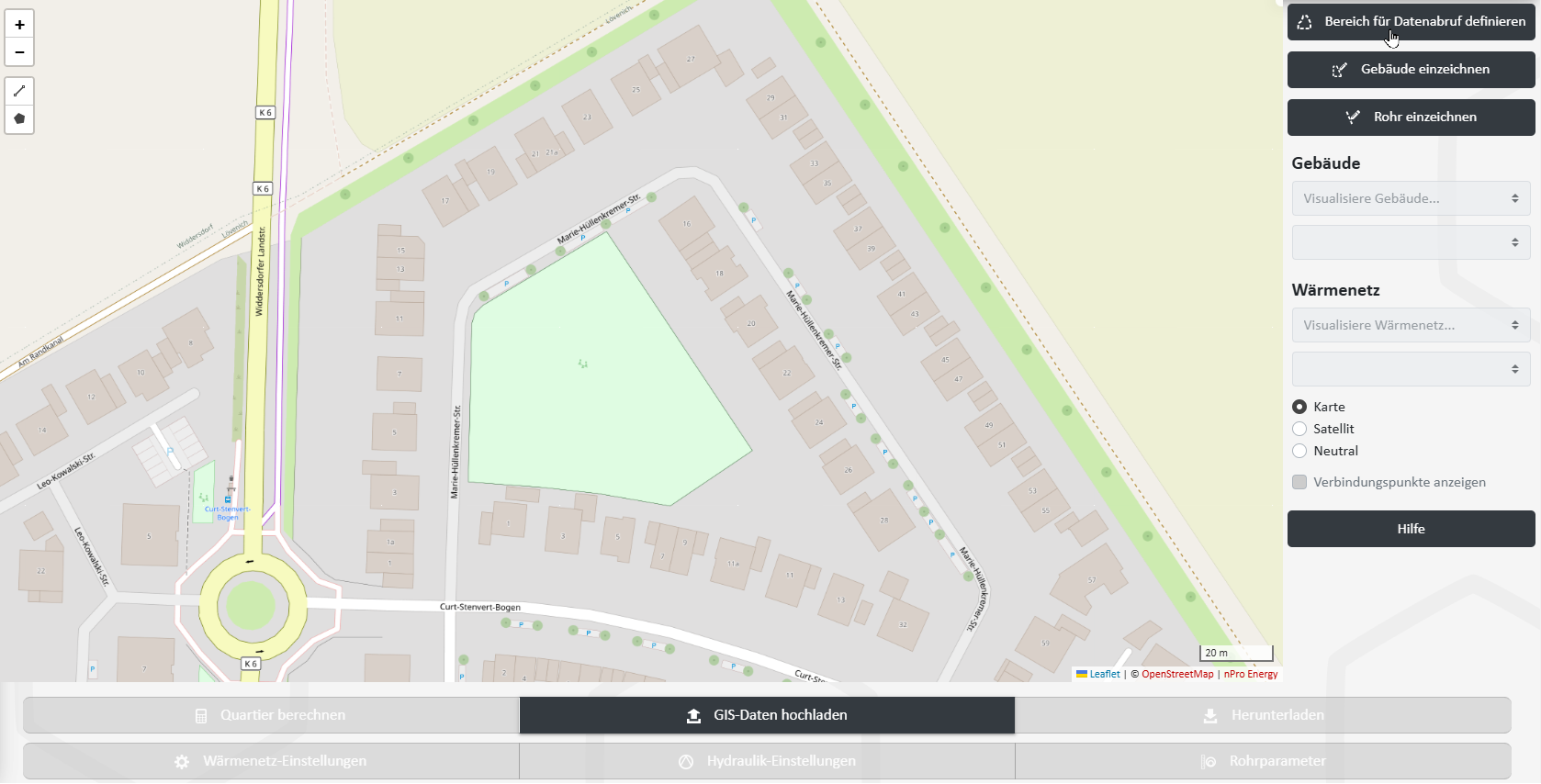
Im neu angelegten Projekt kann zunächst auf der interaktiven Karte zum Projektstandort gezoomt werden. Die OpenStreetMap-Kartendarstellung von nPro (s. Abbildung 1) ermöglicht eine intuitive Visualisierung des Quartiers. So lassen sich Gebäude, Wärmenetze, Wärmequellen und Netzanschlüsse leicht einstellen und analysieren. Die Bewertung von Optimierungsmöglichkeiten im Zuge geplanter Netzerweiterung oder der Integration erneuerbarer Energiequellen wird auf diese Weise stark vereinfacht.
Quartier einzeichnen ▶ Video-Tutorial
Mit Bereich für Datenabruf definieren (s. Abbildung 2) lässt sich manuell das Quartier einzeichnen.
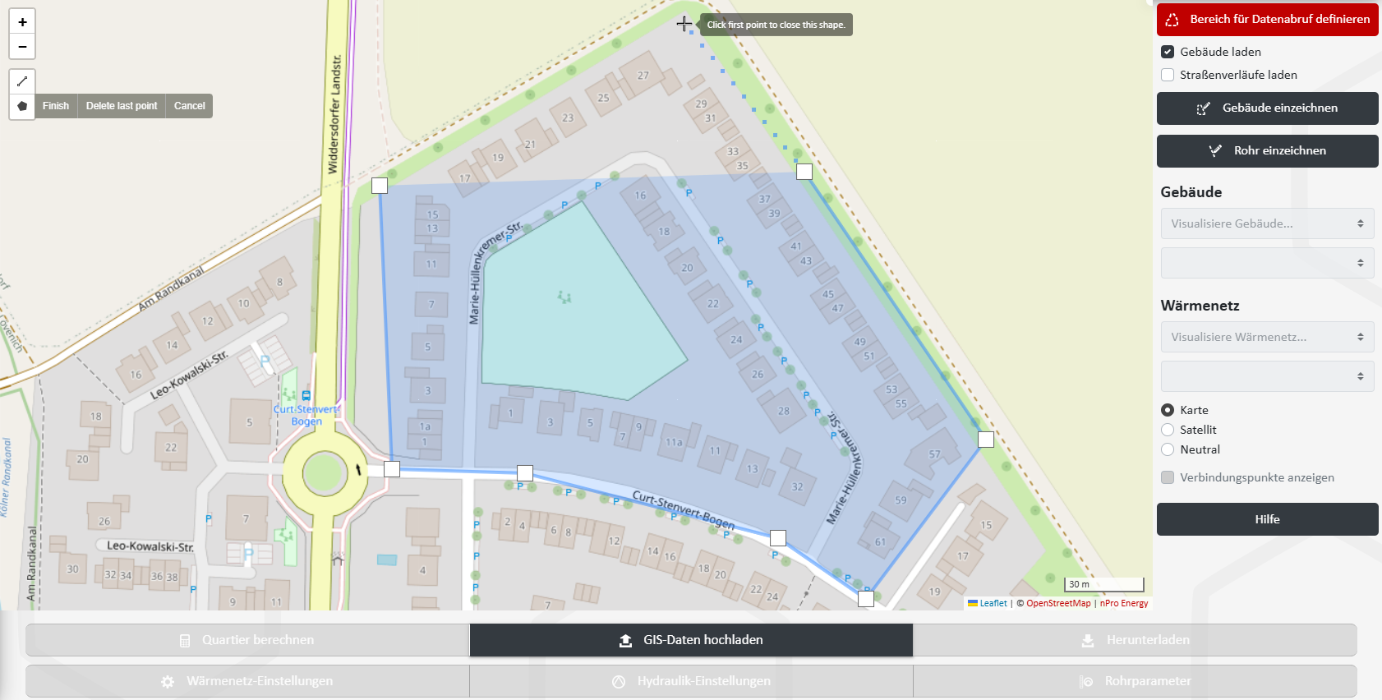
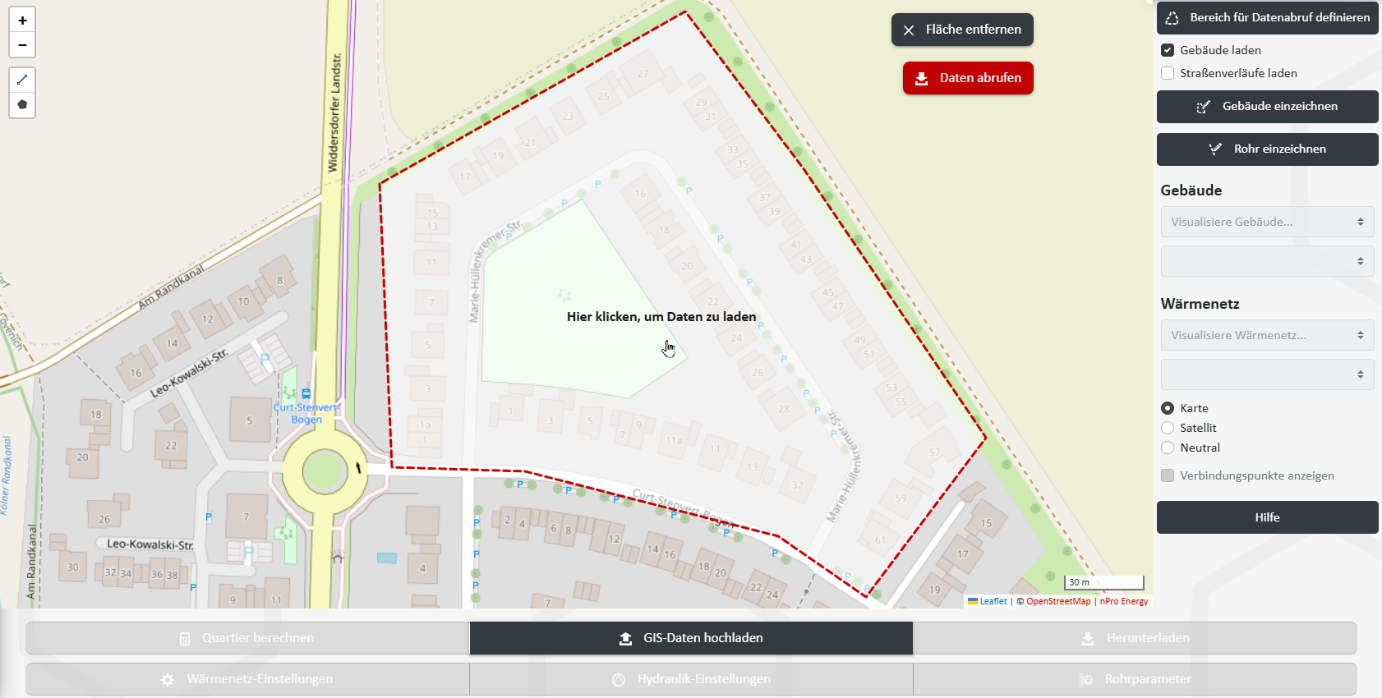
Für das eingezeichnete Quartier werden nun die bei nPro hinterlegten Gebäudedaten abgerufen (s. Abbildung 3), unter anderem die Gebäudeumrisse sowie einige Grunddaten der Gebäude.
Rohre einzeichnen ▶ Video-Tutorial
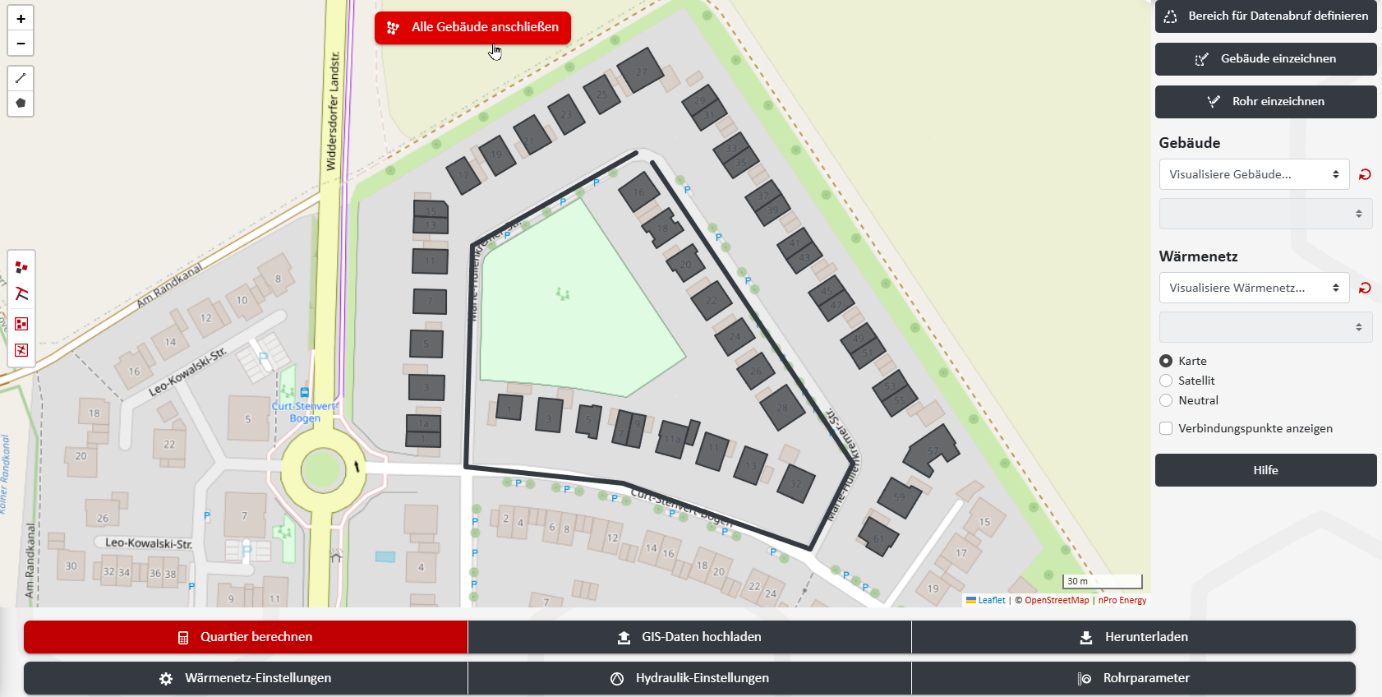
Ähnlich wie bei der Definition des Quartierbereichs kann auch der Verlauf der Haupt- und Zweigleitungen manuell in die Karte eingezeichnet werden (s. Abbildung 4).
Wärmenetz einrichten ▶ Video-Tutorial
Über die Schaltflächen An Wärmenetz anschließen bzw. Alle Gebäude anschließen (s. Abbildung 5) lassen sich einzeln ausgewählte oder alle Gebäude gleichzeitig an die eingezeichnete Trasse anschließen.
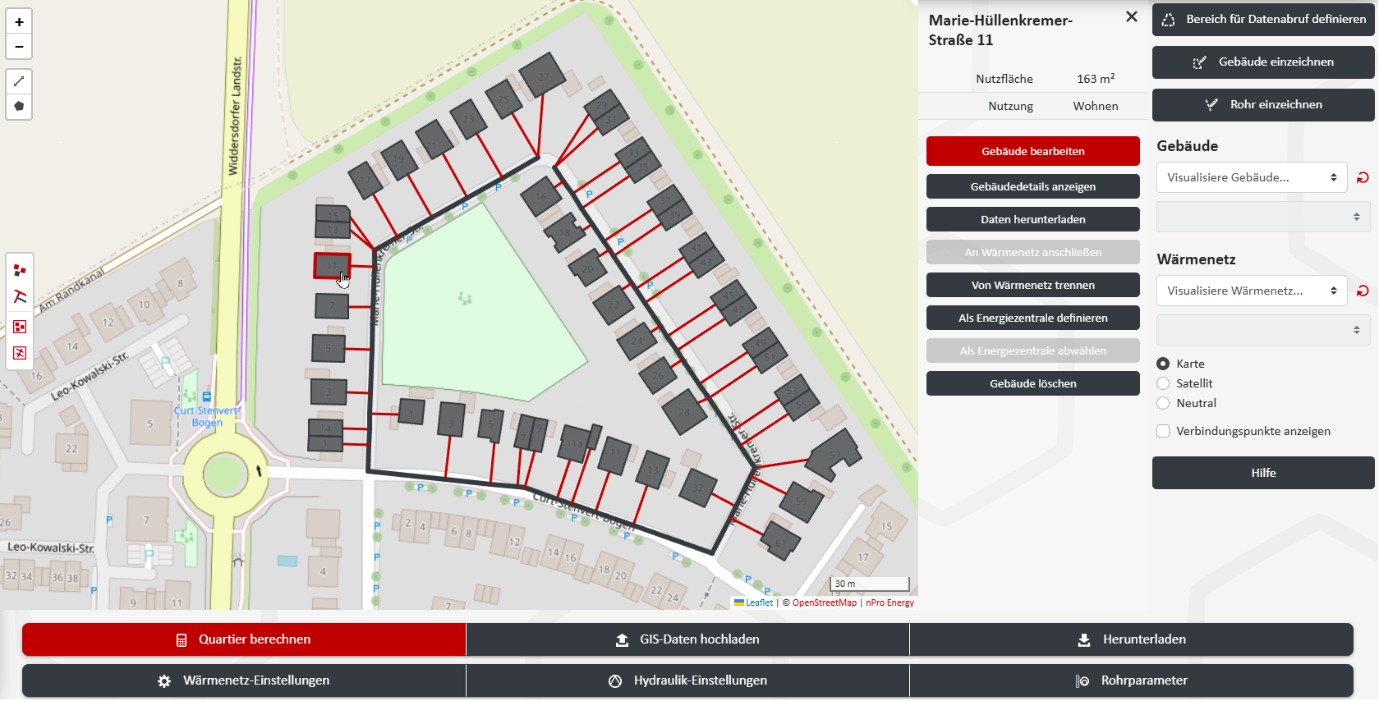
Schließlich muss eine Energiezentrale definiert werden. Dazu wird zunächst über Gebäude einzeichnen ein repräsentatives Gebäude für eine geplante Energiezentrale in die Karte gezeichnet, oder ein bestehendes Gebäude ausgewählt. Mit Als Energiezentrale definieren lässt sich das ausgewählte Gebäude nun als Energiezentrale festlegen.
3) Gebäude
▶ Video-Tutorial Nach erfolgter Einrichtung des Quartiers können einzelne Gebäude (optional auch mehrere/alle Gebäude gleichzeitig) ausgewählt und über Gebäude bearbeiten individuelle Gebäudedaten eingesehen oder abgeändert werden (s. Abbildung 6).
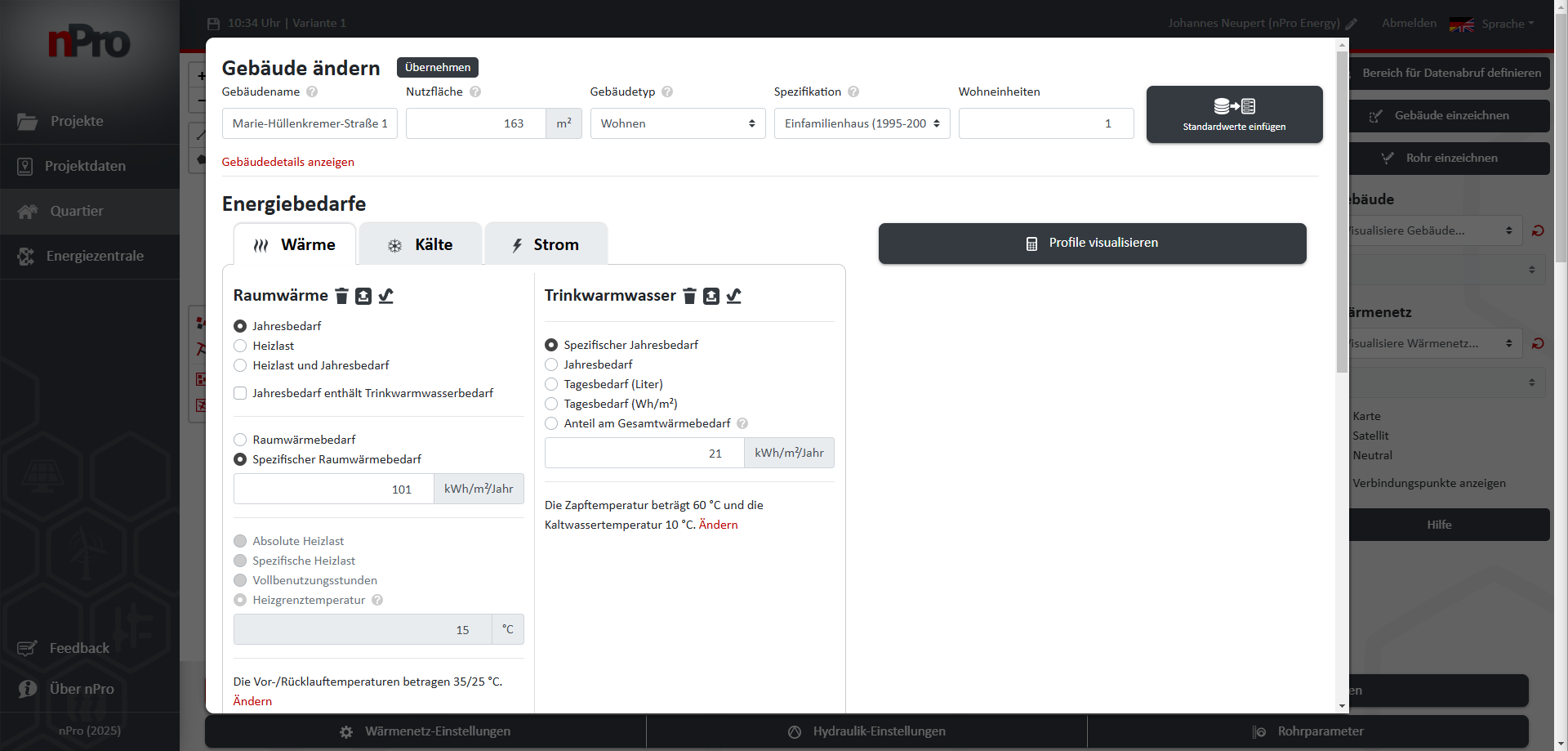
Eine weitere Möglichkeit, alle Gebäude gleichzeitig zu definieren, bietet die Schaltfläche GIS-Daten hochladen. Hier können Gebäudedaten als Excel-, CSV-, GeoJSON-, GeoPackage- oder Shape-Datei importiert werden, siehe auch dieser Abschnitt im ▶ Video-Tutorial
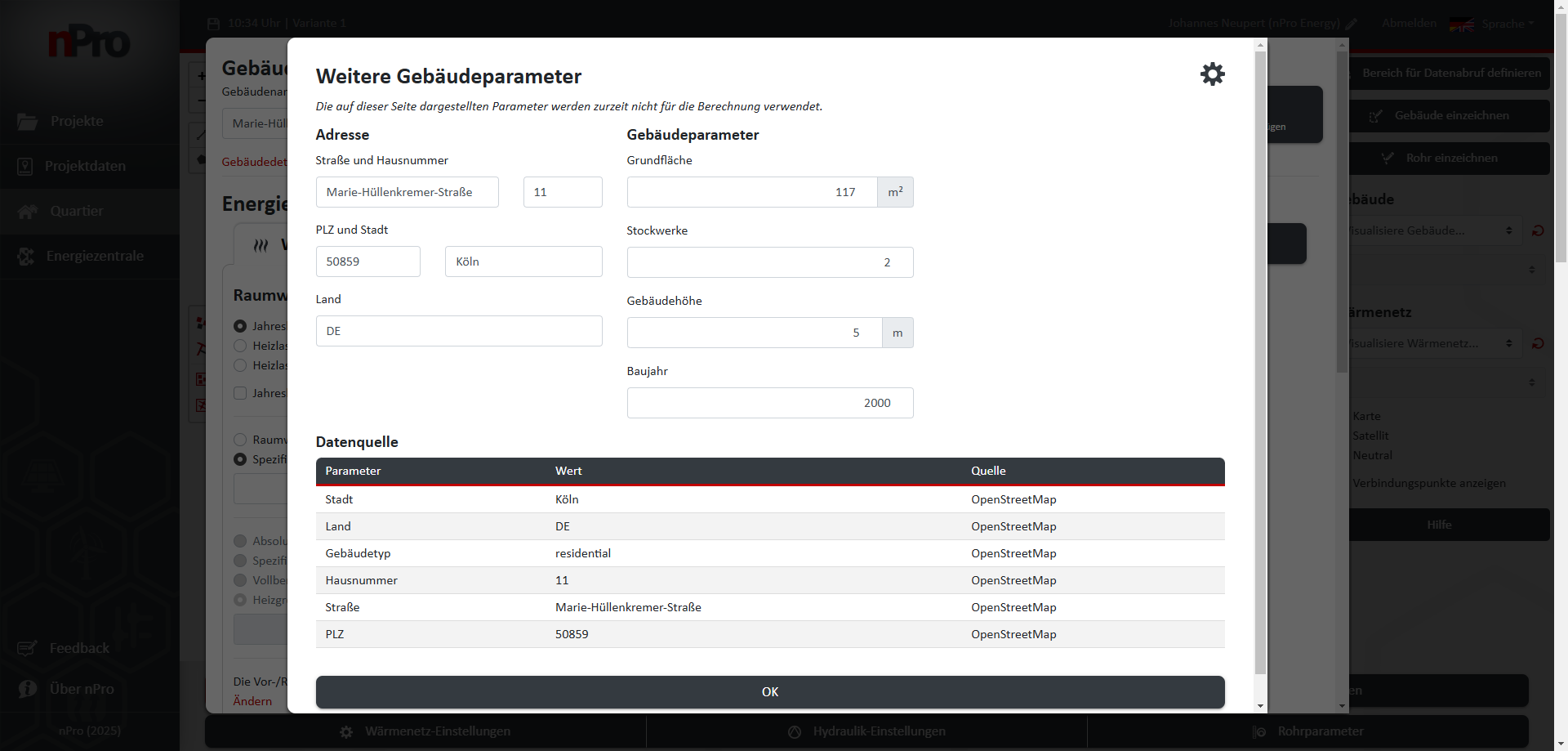
Über Gebäude bearbeiten lassen sich weitere Gebäudeparameter (s. Abbildung 7) manuell ergänzen oder ändern:
- Adresse
- Grundfläche
- Stockwerke
- Gebäudehöhe
- Baujahr
- Dachform
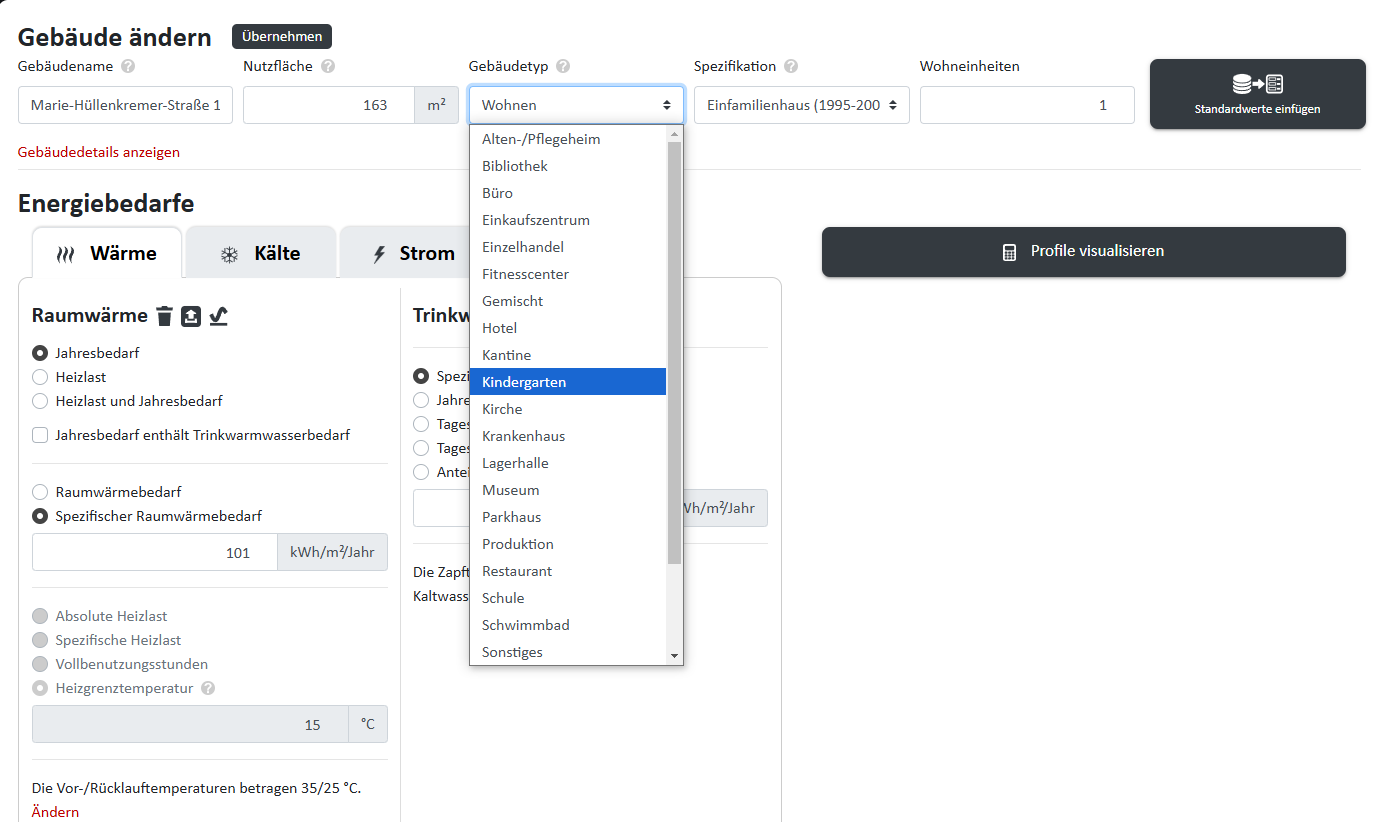
- Gebäudetyp (s. Abbildung 8): Wohngebäude, Bürogebäude, Schule, Einzelhandel, Lagerhalle, Produktion, Hotel, Restaurant, Gemischt (mit individuell einstellbaren Nutzungszonen) usw.
4a) Energiebedarfe: Wärme
Als nächster Schritt kann die Konfiguration der verschiedenen Wärmbedarfe vorgenommen werden.
Raumwärme ▶ Video-Tutorial
Der Wärmebedarf jedes Gebäudes kann unter Raumwärme für verschiedene Berechnungsmethoden eingestellt werden:
- Jahresbedarf (in MWh/Jahr oder spezifisch in kWh/m²/Jahr)
- Heizlast
- Heizlast und Jahresbedarf
Falls der Jahresbedarf den Trinkwarmwasserbedarf enthält, kann für den Gesamtwärmebedarf mithilfe des Konverters für verschiedene Brennstoffe (Heizöl, Holzpellets, Erdgas, Flüssiggas, Hackschnitzel, Scheitholz) die verbrauchte Brennstoffmenge sowie der Nutzungsgrad (Kessel) eingegeben und hieraus der Gesamtwärmebedarf berechnet werden.
Darüber hinaus können noch weitere Parameter eingestellt werden:
- Vorlauftemperatur
- Temperaturspreizung (Vorlauf/Rücklauf)
- Wärmerückgewinnung (Lüftung)
- Heizperiode
Für geplante Sanierungsmaßnahmen sind weiterführende Details zu Dämmmaßnahmen sowie dem Heizsystem (z.B. Heizkörpertausch) einstellbar.
Trinkwarmwasser ▶ Video-Tutorial
Der Bedarf an Trinkwarmwasser lässt sich detailliert konfigurieren, entsprechend der gewählten Berechnungsmethode:
- Spezifischer Jahresbedarf
- Jahresbedarf
- Tagesbedarf (Liter)
- Tagesbedarf (Wh/m²)
- Anteil am Gesamtwärmebedarf
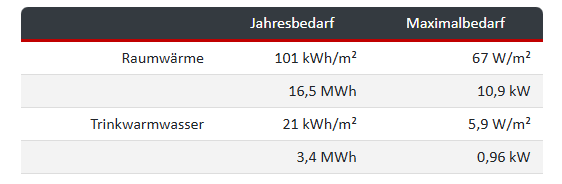
Auch für Zapftemperatur und Kaltwassertemperatur lassen sich individuelle Werte einstellen. Bei der grafischen Darstellung von Jahresbedarf und Maximalbedarf des Gebäudes für Wärme (s. Abbildung 9) kann über Profile visualisieren flexibel gewählt werden zwischen:
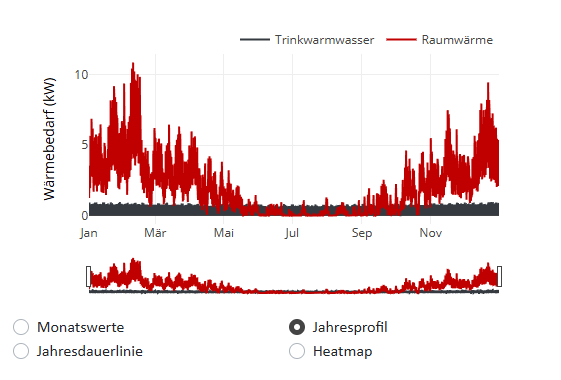
- Jahresprofil (s. Abbildung 10)
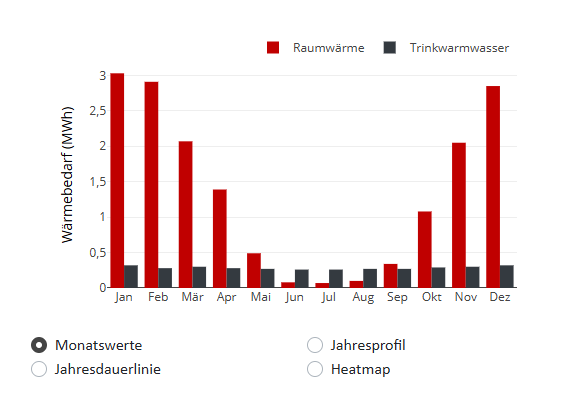
- Monatswerte (s. Abbildung 11)
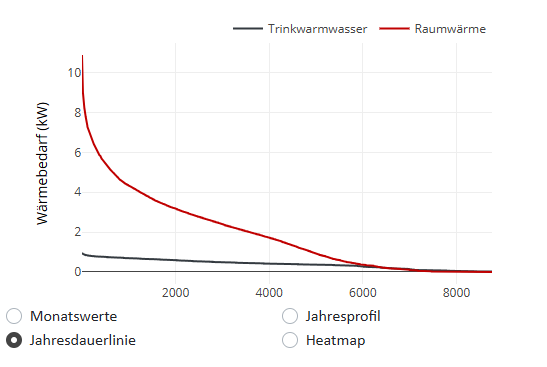
- Jahresdauerlinie (s. Abbildung 12)
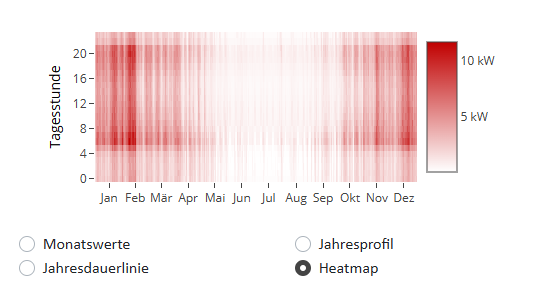
- Heatmap (s. Abbildung 13)
Eine kompakte Aufstellung aller Gebäudedetails ist über Gebäudedetails anzeigen aufrufbar.
4b) Energiebedarfe: Kälte
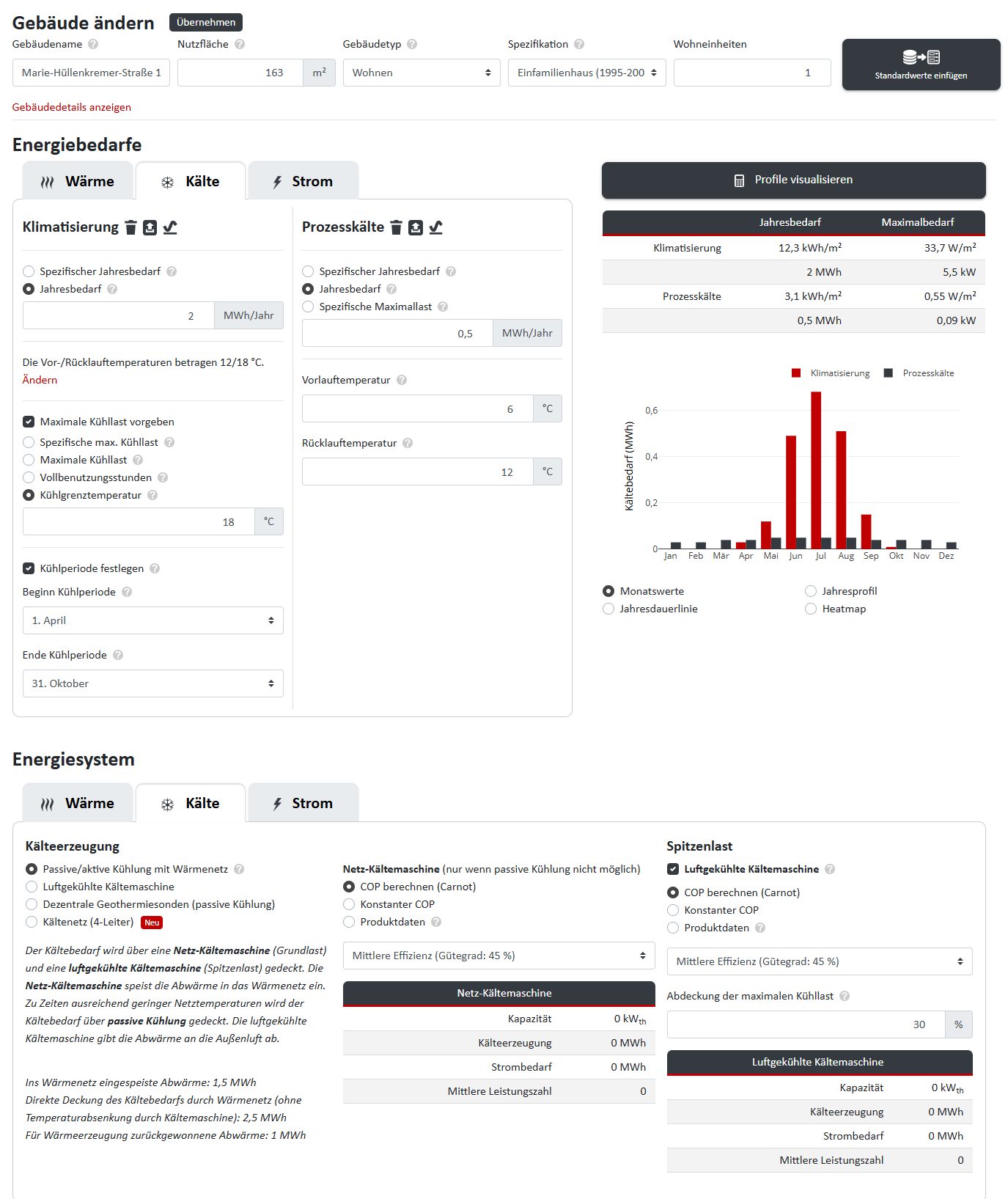
▶ Video-Tutorial Unter Klimatisierung und Prozesskälte lassen sich (spezifische)
- Jahresbedarfe
- Vorlauftemperaturen
- Rücklauftemperaturen
- maximale Kühllasten und
- Kühlperioden
des Gebäudes festlegen (s. Abbildung 14). Hierfür stehen unter Kälteerzeugung folgende Kältequellen zur Auswahl:
- passive/aktive Kühlung mit Wärmenetz
- Luftgekühlte Kältemaschine
- Dezentrale Geothermiesonden (passive Kühlung)
- Kältenetz (4-Leiter)
Für eine Netz-Kältemaschine und (für Spitzenlastfälle) eine Luftgekühlte Kältemaschine können jeweils Produktdaten oder der COP (Coefficient of Performance) als Effizienzkennzahl der Kältemaschine hinterlegt werden.
Alle hinterlegten Werte fließen in die anschließende Berechnung des Betriebs ein.
4c) Energiebedarfe: Strom
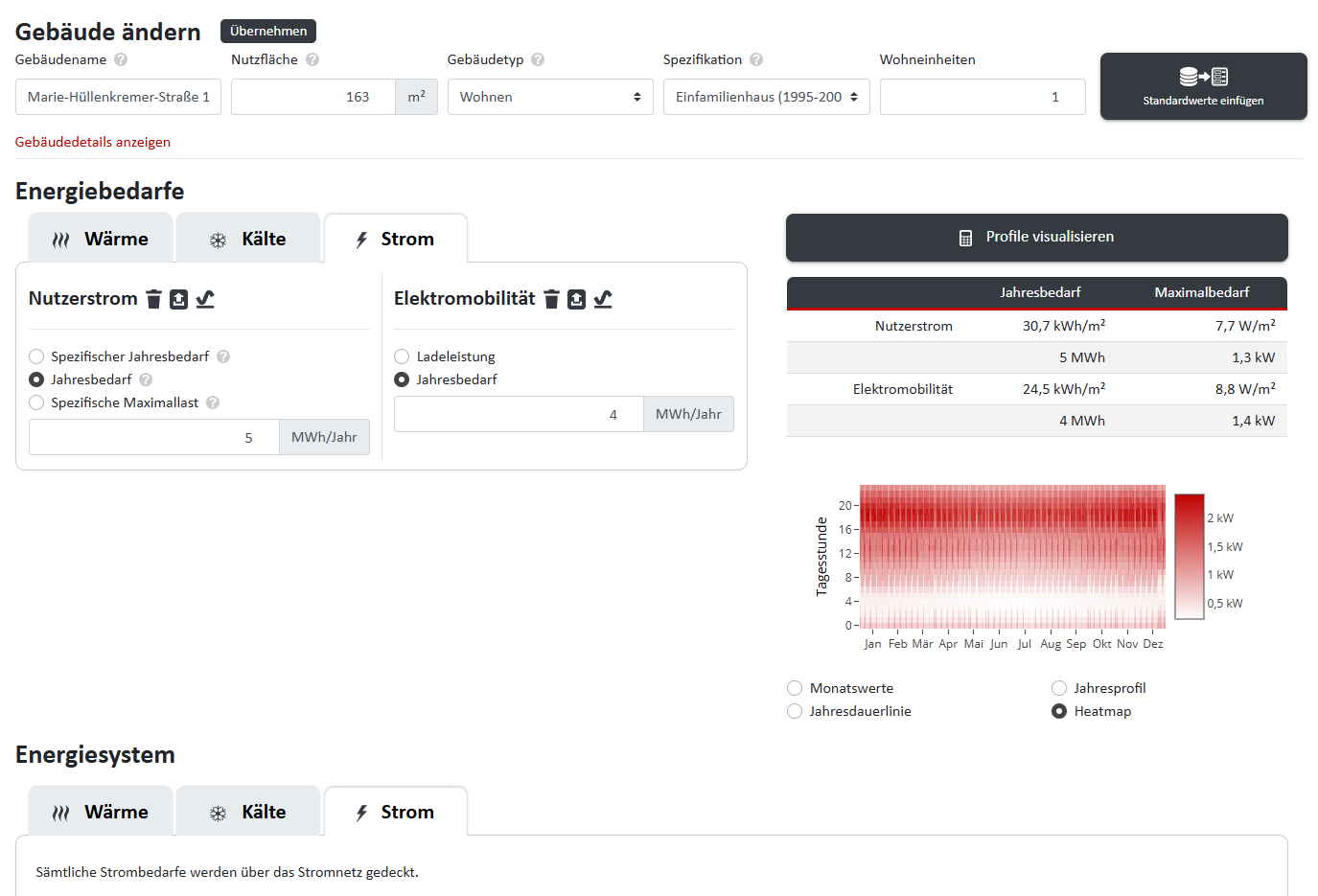
Neben Nutzerstrom kann auch der Strombedarf für Elektromobilität separat eingestellt werden (s. Abbildung 15). Für das vorliegende Gebäude wird eine Ladesäule für ein Elektroauto mit einem Bedarf von 4 MWh/Jahr angenommen.
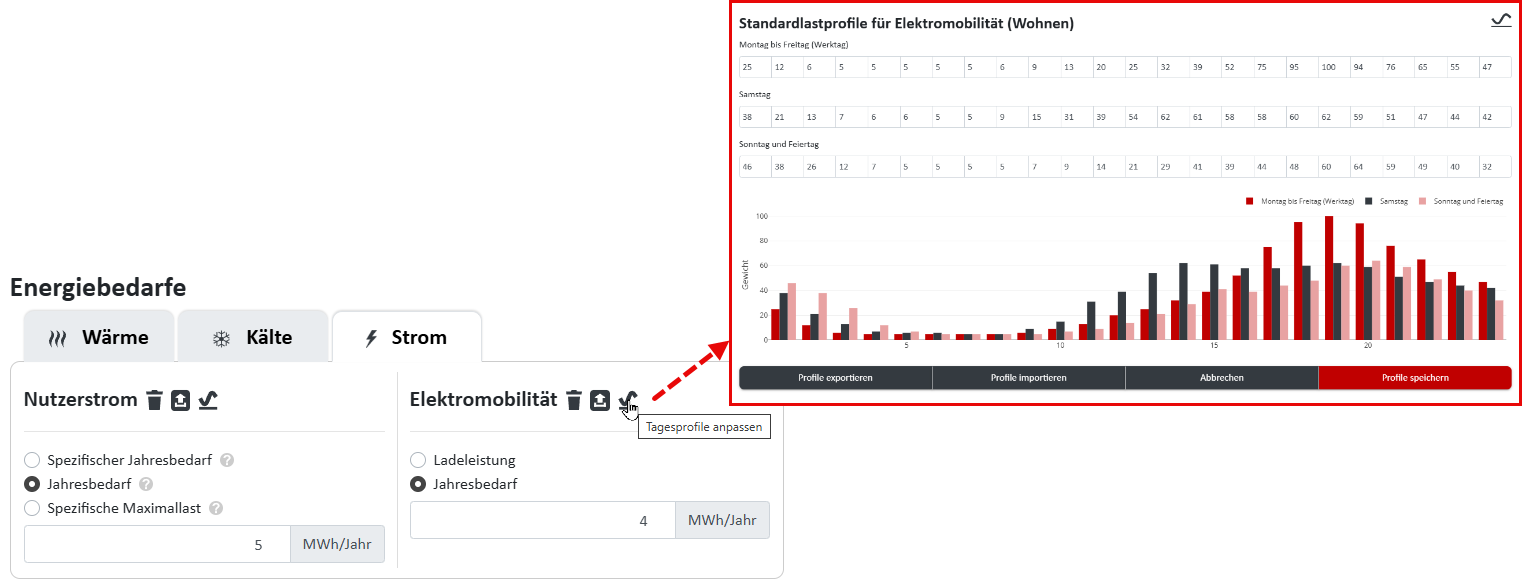
Für jeden Posten der Energiebedarfe Wärme, Kälte und Strom können individuelle Profile als
- Zeitreihen (Text) sowie
- Lastprofile (.profile-Datei)
importiert und exportiert werden (s. Abbildung 16).
nPro nutzt eine umfangreiche Datenbank mit Tagesprofilen und energetischen Kennwerten, welche es ermöglicht, Energiebedarfsprofile in stündlicher Auflösung mit wenigen Klicks zu erstellen. Auf diese Weise können zueinander passende Bedarfsprofile für Raumwärme, Trinkwarmwasser, Raumklimatisierung, Prozesskälte, Nutzerstrom sowie Elektromobilität erzeugt werden.
5) Wärmenetz
▶ Video-Tutorial Im Hauptinterface lassen sich über Wärmenetz-Einstellungen konkrete Einstellungen zu folgenden Parametern vornehmen (s. Abbildung 17):
- Wärmeverluste
- Netztemperatur:
- konstant
- gleitend
- über Profil-Import
- Auslegungsmethode:
- Jahresprofile
- Heizlast
- Auslegungskriterien
- Gleichzeitigkeitsfaktor:
- Winter et al.
- über Profil-Import
- ISSO 7: Wohngebäude/Gewerbegebäude
- Benutzerdefiniertes Profil importieren
- Gleichzeitigkeit vernachlässigen
- Wärmeträgerfluid:
- Wasser
- Sole: einstellbarer Ethylenglykol-Gehalt
- Erdbodenparameter:
- Wärmeleitfähigkeit
- mittlere Verlegetiefe
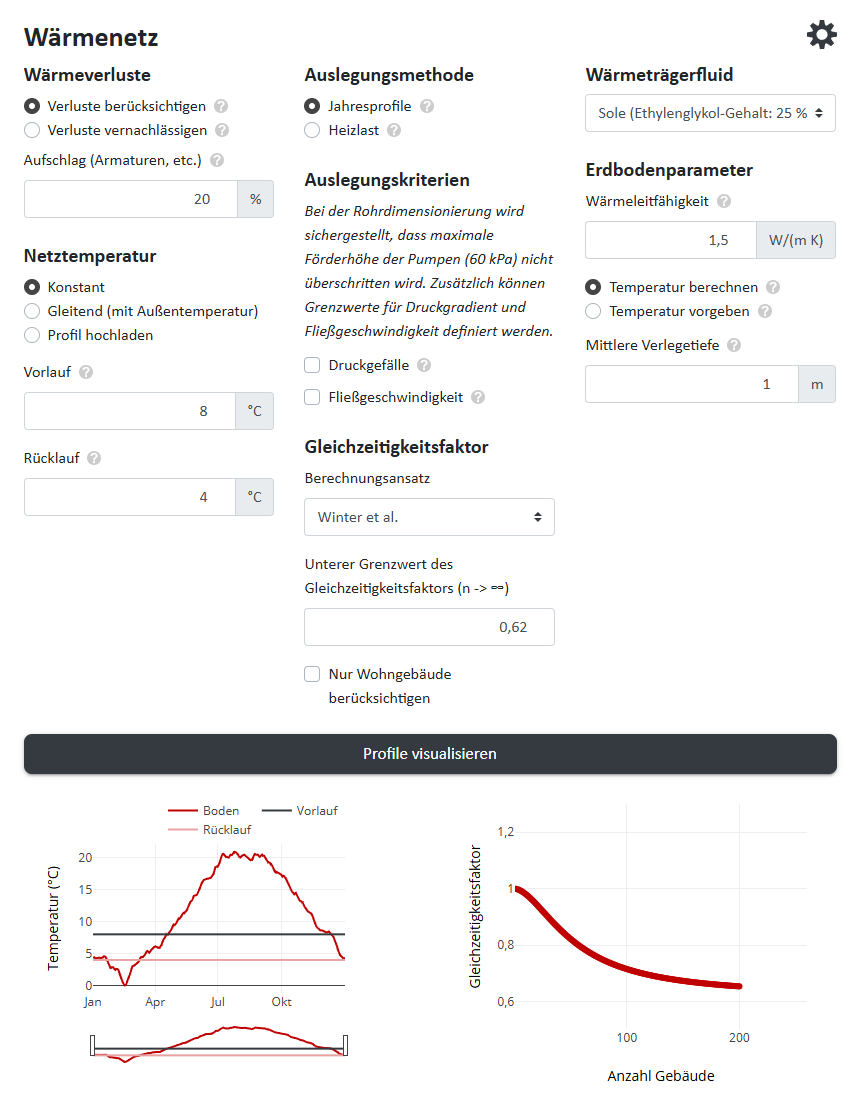
Für gemischte Quartiere besteht zudem die Option, bei der Gleichzeitigkeitsfaktorberechnung nur Wohngebäude zu berücksichtigen.
6) Hydraulik
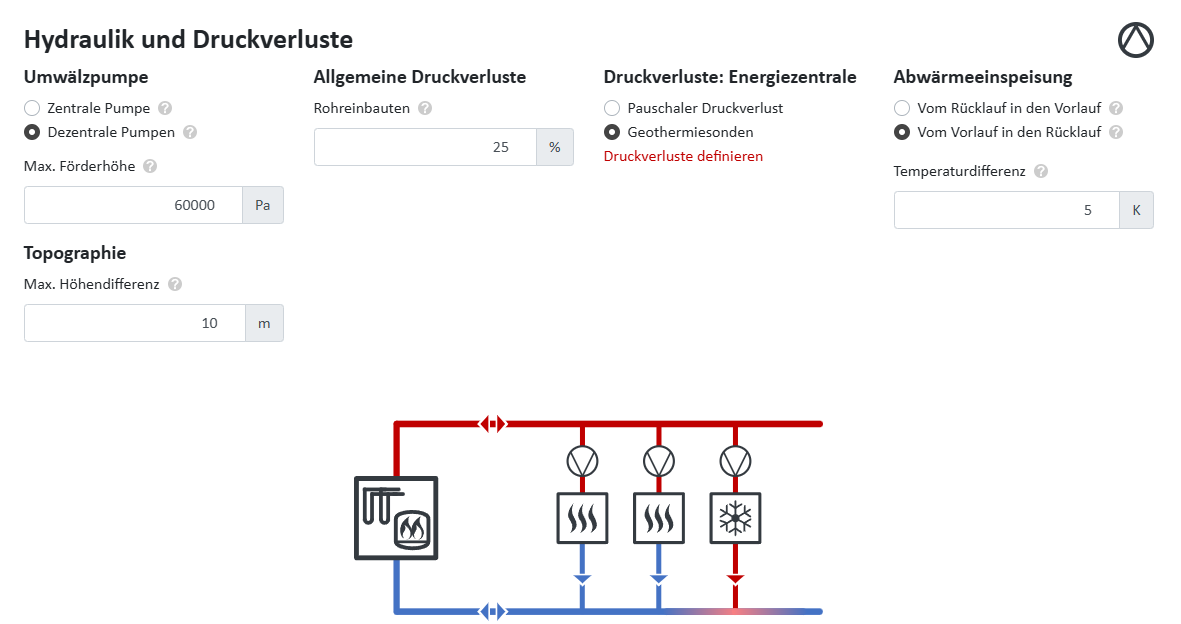
▶ Video-Tutorial Über die Hydraulik-Einstellungen lässt sich die Konfiguration verschiedener Komponenten der Hydraulik sowie Quellen von Druckverlusten vornehmen (s. Abbildung 18):
- Umwälzpumpe:
- zentrale Pumpen
- dezentrale Pumpen
- maximale Förderhöhe
- Topografie:
- max. Höhendifferenz
- Allgemeine Druckverluste:
- Rohreinbauten
- Druckverluste: Energiezentrale:
- Pauschaler Druckverlust
- Geothermiesonden
- Abwärmeeinspeisung:
- Vom Rücklauf in den Vorderlauf
- Vom Vorlauf in den Rücklauf
- Temperaturdifferenz
7) Rohrparameter
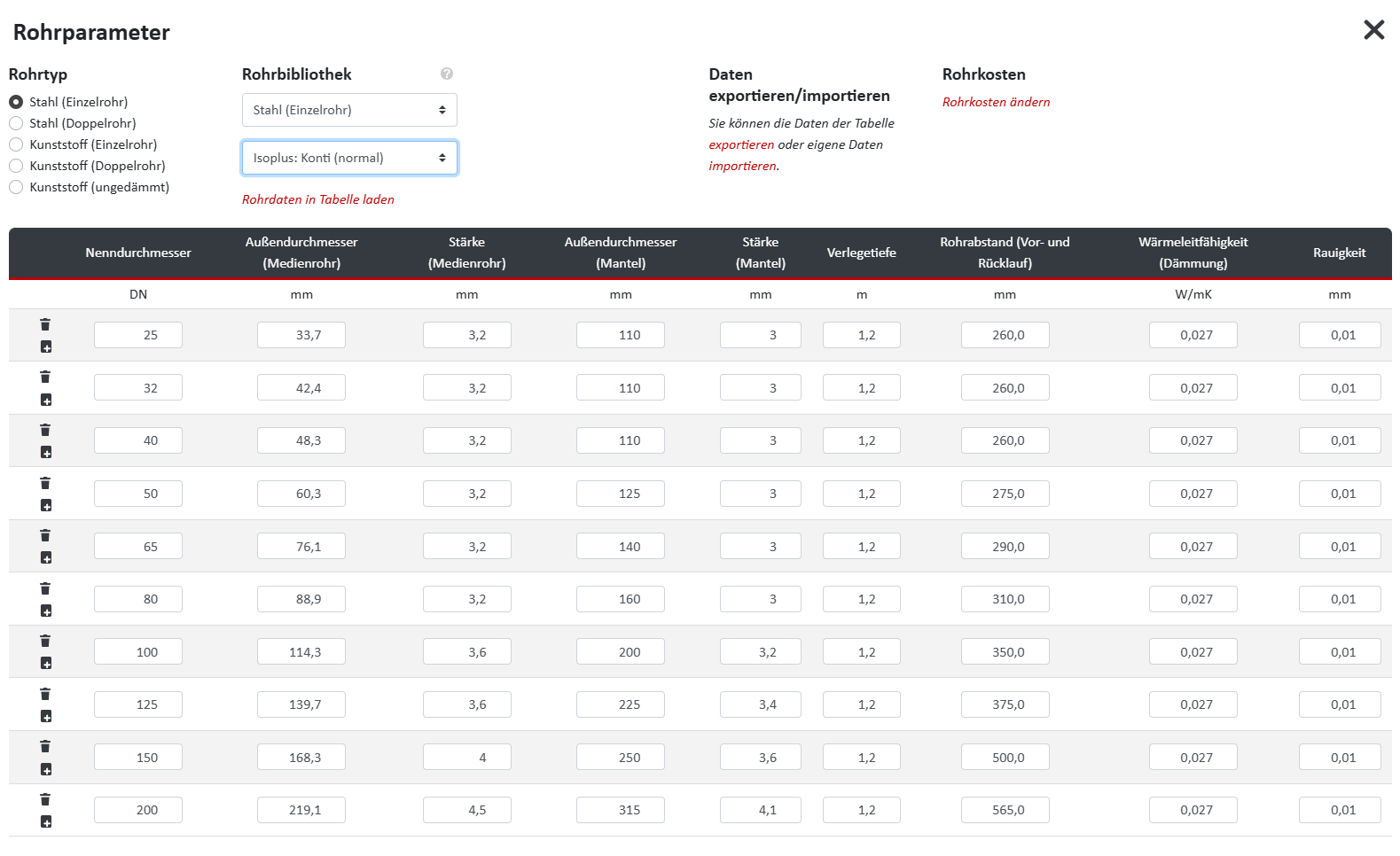
▶ Video-Tutorial Über Rohrparameter können Rohrtyp und Rohrkosten eingestellt werden.
Aktuell sind Daten für Stahl- und Kunststoffrohre verschiedener Modelle von folgenden Hersteller verfügbar:
- LOGSTOR
- ISOPLUS
- BRUGG Pipes
Außerdem können eigene Rohrdaten importiert oder bestehende Daten exportiert werden (s. Abbildung 19).
8) Berechnen des Quartiers
Über Quartier berechnen wird das Quartier basierend auf den eingegebenen Werten ausgelegt, wodurch das Wärmenetz in der Karte aktualisiert wird.
Visualisierung und Änderung der Parameter ▶ Video-Tutorial
Im Hauptinterface können rechts unter Gebäude und Wärmenetz verschiedene Parameter ausgewählt und in der Karte visualisiert werden (s. Abbildung 20).
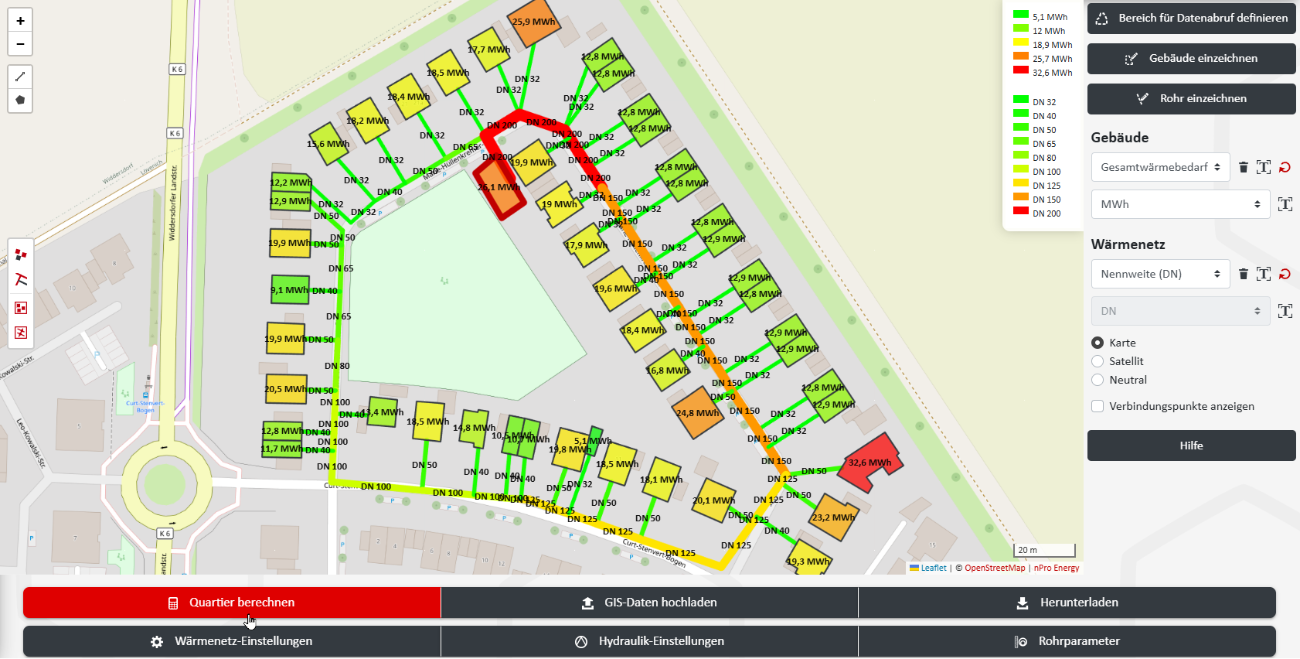
Welche Parameter für Gebäude und Wärmenetz in der Karte dargestellt werden können, zeigen die beiden folgenden Tabellen.
Gebäude
| Kategorie | Inhalte |
|---|---|
| Gebäudedaten | Nutzfläche, Grundfläche, Gebäudetyp, Wärmenetzanschluss, Gebäudename, Adresse, Straße, Hausnummer, Baujahr, Gebäudehöhe, Geschossanzahl |
| Wärmebedarf | Gesamtwärmebedarf, Raumwärme, Trinkwarmwasser, Vorlauftemperatur (Raumwärme/Trinkwarmwasser) |
| Kältebedarf | Gesamtkältebedarf, Raumklimatisierung, Prozesskälte, Vorlauftemperatur (Raumklimatisierung/Prozesskälte) |
| Strombedarf | Gesamtbedarf (ohne Betriebsstrom), Nutzerstrom, Elektromobilität, Betriebsstrom |
| Weitere Kennzahlen | Wärmebezug aus Netz, Wärmeeinspeisung ins Netz, im Gebäude genutzte Abwärme, Bedarfsüberlappungskoeffizient (DOC) |
Wärmenetz
| Kategorie | Inhalte |
|---|---|
| Auslegungsergebnisse | Länge, Nennweite (DN), Druckverlust, Auslegungsleistung (inkl. GLZF), Volumenstrom, Fließgeschwindigkeit, Verlegetiefe, Rohrabstand, max. übertragbare Leistung, Auslastung, Leistungsreserve (um zu prüfen, ob das Anschließen weiterer Gebäude möglich ist), Gleichzeitigkeitsfaktor |
| Simulationsergebnisse | Übertragene Wärmemenge, Wärmeliniendichte, Wärmeverluste, Vorlauftemperatur, Rücklauftemperatur, Volumenstrom |
Nach der Berechnung des Quartiers können zusätzlich einzelne oder alle Rohrabschnitte manuell ausgewählt und konfiguriert werden.
Ergebnisse: Zusammenfassung ▶ Video-Tutorial
Die Ergebnisse der Quartiersberechnung werden unter der Karte im Reiter Zusammenfassung ausgegeben, sowohl tabellarisch als auch grafisch in Form flexibel wählbarer Profilvisualisierungen (s. Abbildung 21).
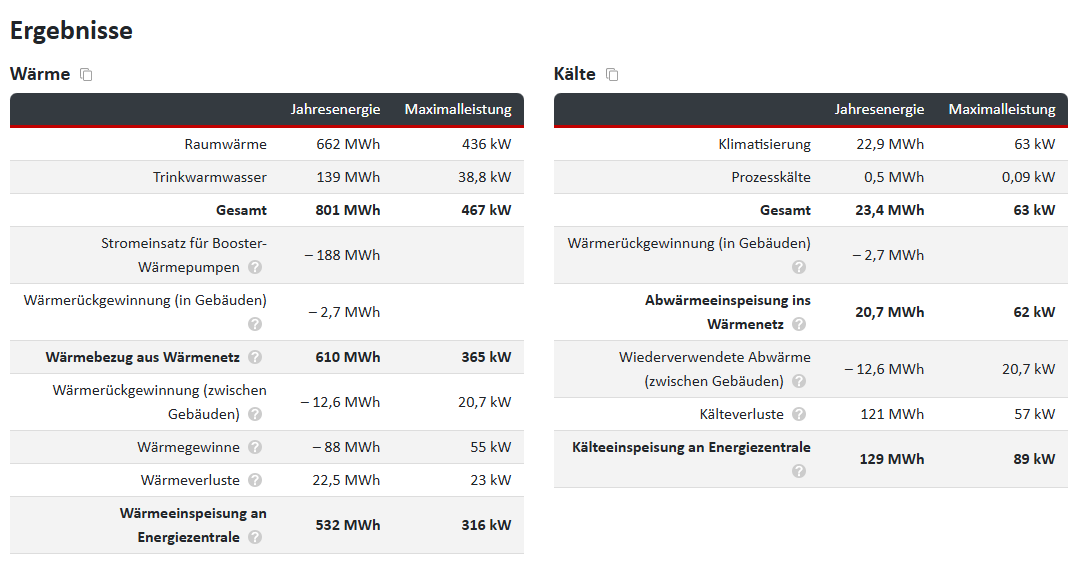
Weiterhin ist die grafische Visualisierung von Profilen in Form von Diagrammen möglich (s. Abbildung 22 und Abbildung 23). Hierbei kann flexibel zwischen verschiedenen Darstellungen gewählt werden:
- Monatswerte
- Jahresprofil
- Jahresdauerlinie
- Heatmap
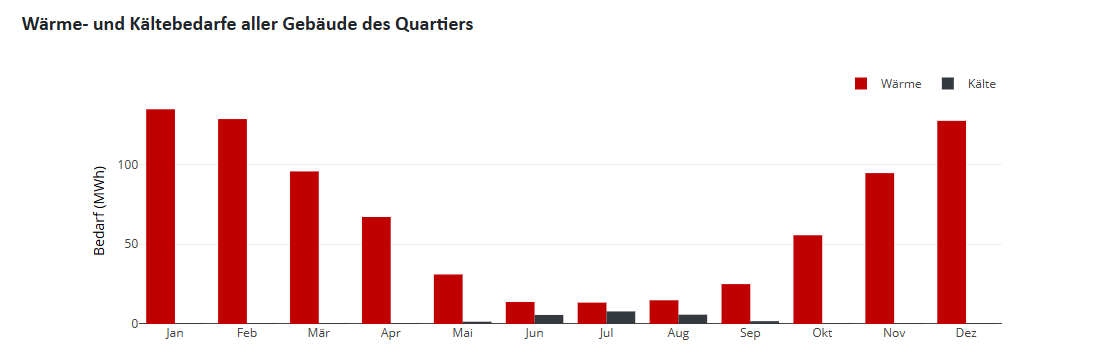
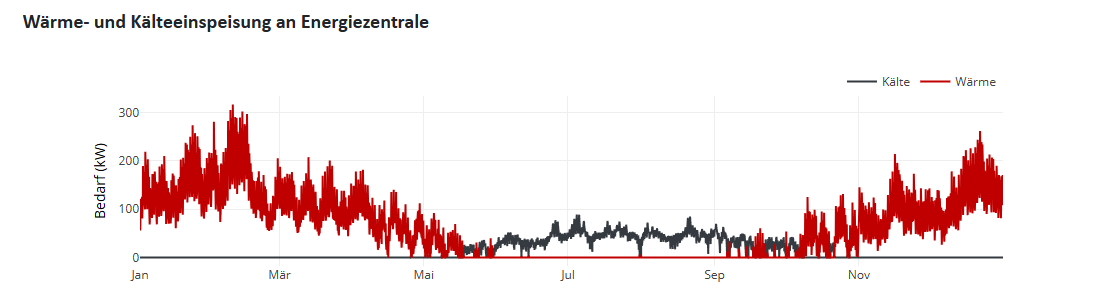
Darunter befindet sich eine äquivalente Übersicht der Ergebnisse zum Strom (Nutzerstrom, Elektromobilität) bzw. Betriebsstrom (z.B. der Booster-Wärmepumpen).
Ergebnisse: Wärmenetz ▶ Video-Tutorial
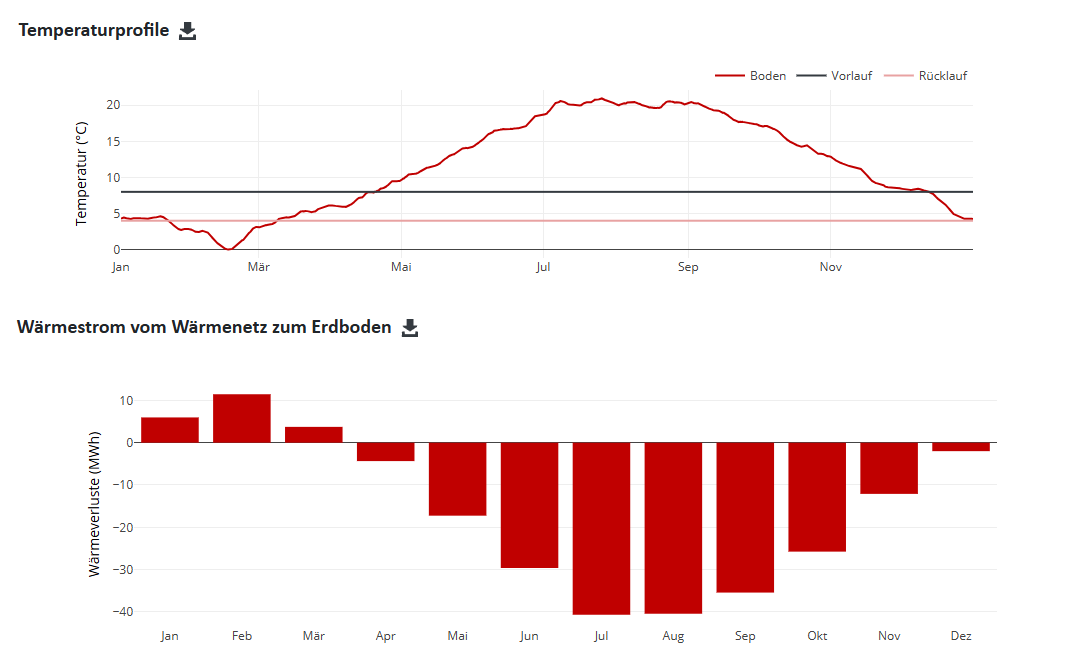
Der Reiter Wärmenetz führt zu einer gesonderten Aufstellung der Wärmenetzparameter (s. Abbildung 24). Ergänzend zeigt Abbildung 25 die Temperaturprofile sowie den Wärmestrom vom Netz zum Erdboden über das Jahr.
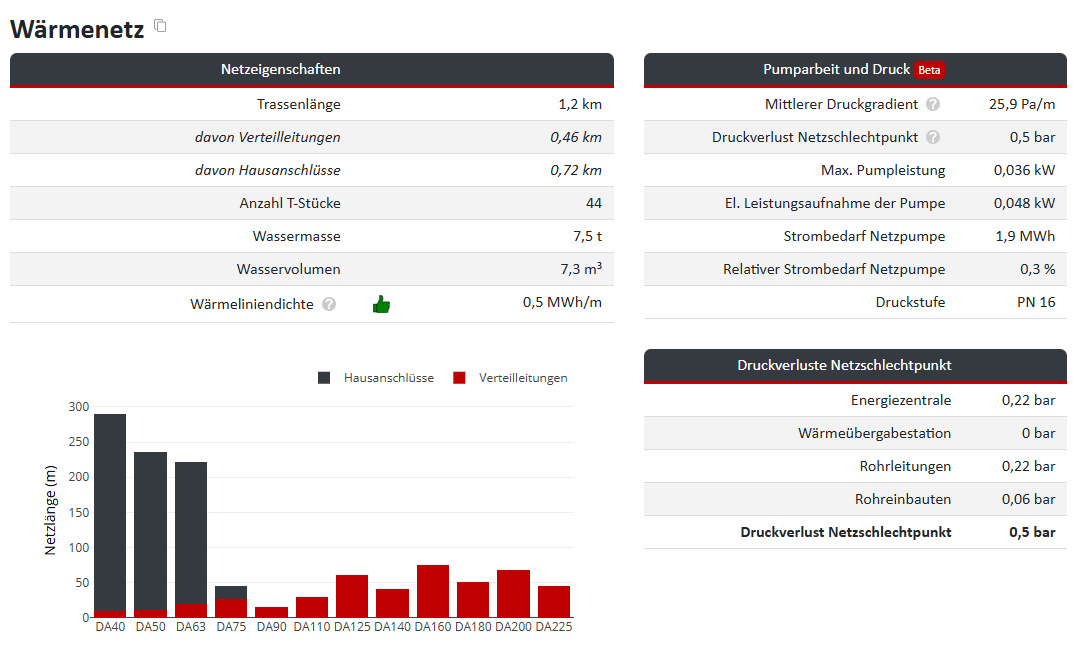
Ergebnisse: Gebäude ▶ Video-Tutorial
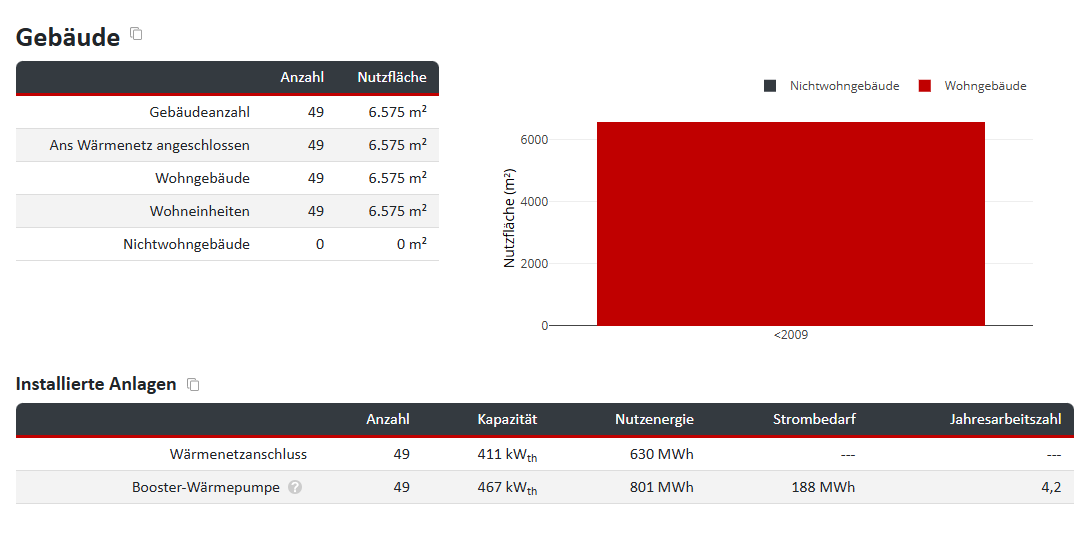
Der Reiter Gebäude führt zu einer separaten Übersicht darüber, wie welche Gebäude versorgt werden (s. Abbildung 26).
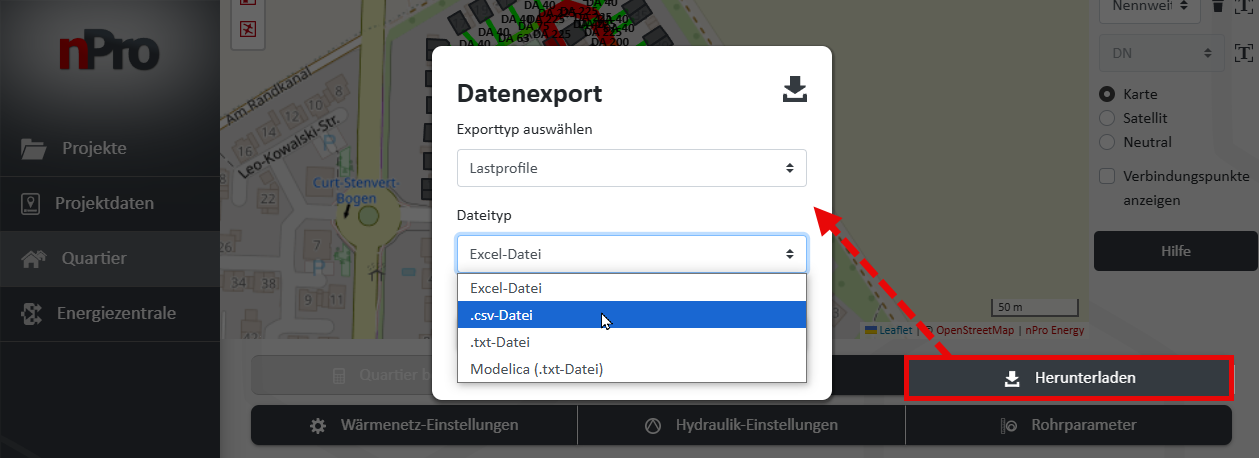
Der Download der Ergebnisse erfolgt über die Schaltfläche Herunterladen (s. Abbildung 27). Hier sind verschiedene Datensätze auswählbar:
- Gebäudeliste: Excel-Datei
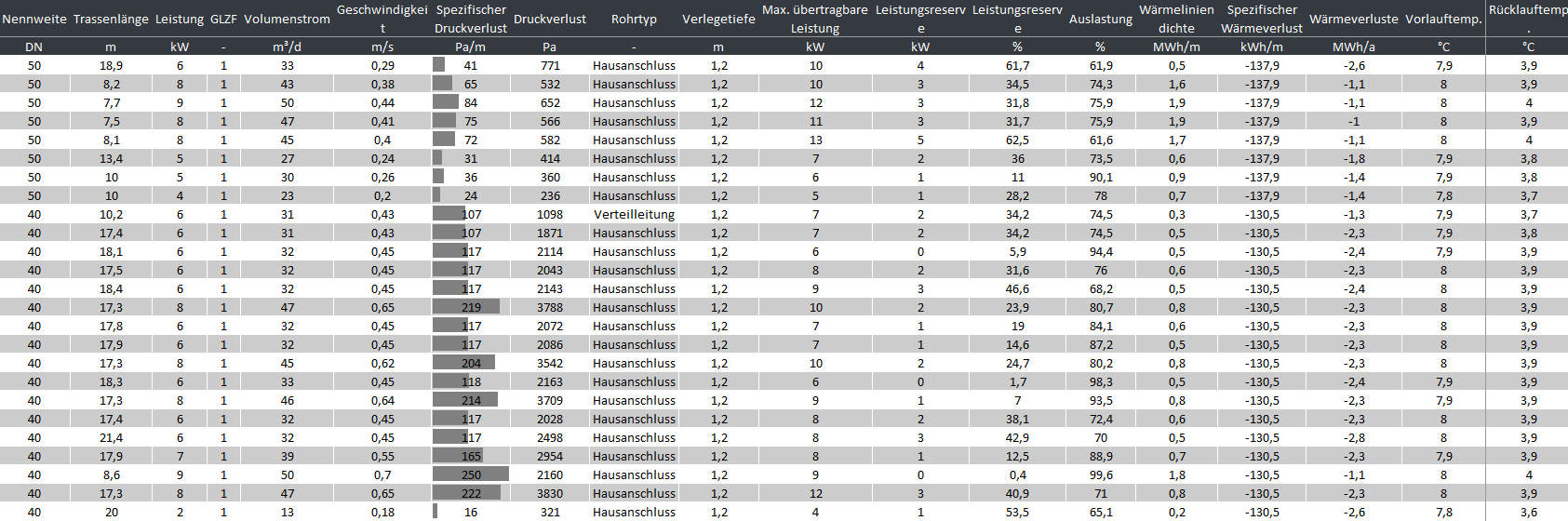
- Trassenliste: Excel-Datei (s. Abbildung 28)
- Lastprofile: Excel-, .txt- (Text oder Modelica), .csv-Datei
- Geo-Daten: GeoJSON-Datei
So kann z.B. in der Gebäudeliste die Vollständigkeit der hinterlegten Gebäudedaten überprüft oder in der Trassenliste für jeden Rohrabschnitt der Druckverlust eingesehen werden. Die GeoJSON-Datei eignet sich zum Import der Quartier-Geodaten in QGIS, während die Lastprofile z.B. in Excel oder Modelica weiterverarbeitet werden können.
9) Energiezentrale
Sind die Energiebedarfe berechnet – für ein ganzes Quartier oder für ein Einzelgebäude –, beantwortet das Energiezentralen-Modul die Frage nach deren optimaler Deckung. Liegen die Bedarfe bereits vor, etwa als Vorgabe des Kunden oder als Ergebnis einer anderen Software, lassen sie sich ebenso einfach weiterverwenden (s. dafür das Energiezentralen-Projekt). Wie nPro die Bedarfe selbst ermittelt, ist unter Lastprofile und Bedarfssimulation beschrieben.
Umfangreicher Erzeugerpark
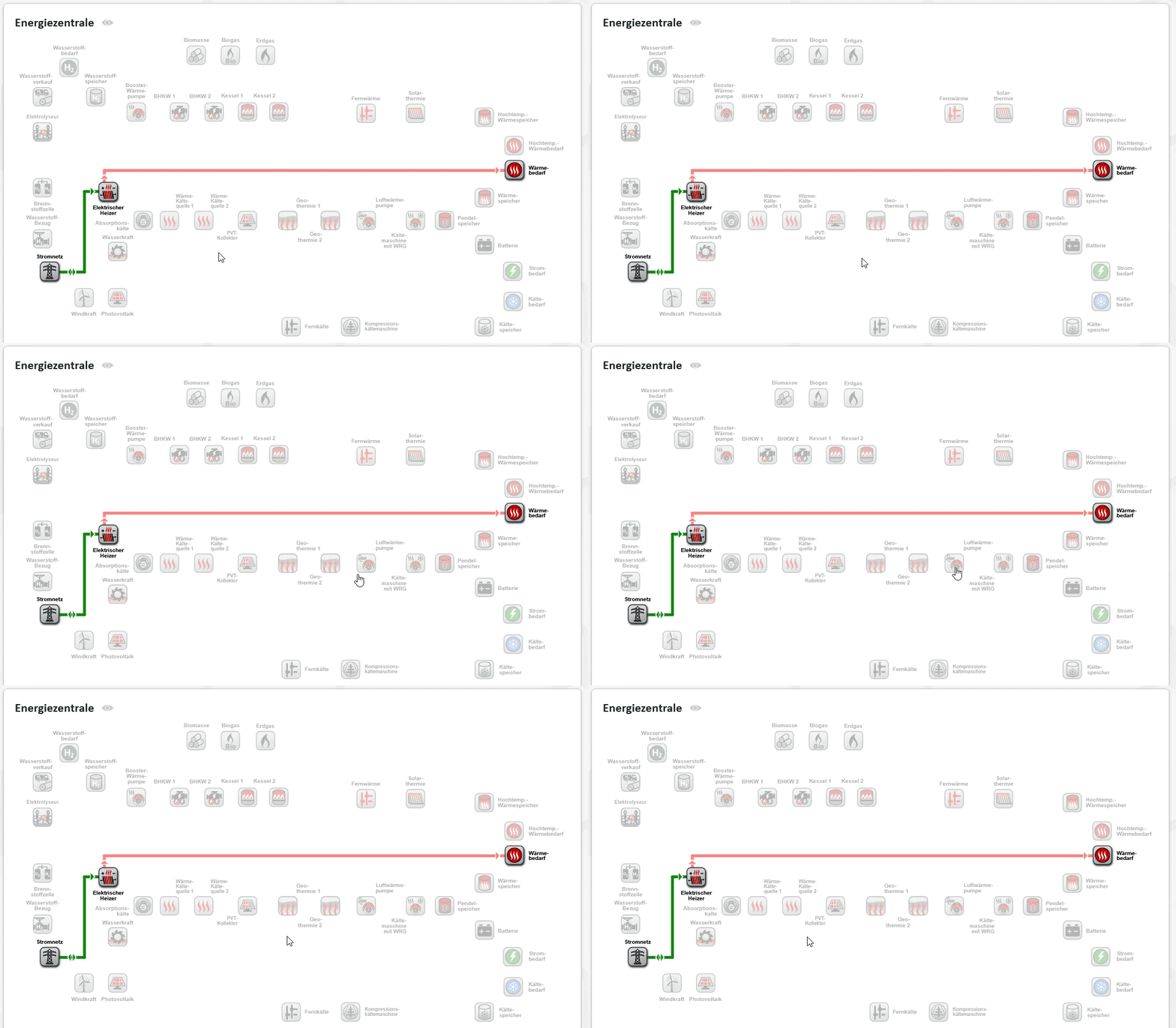
Im ersten Schritt wird festgelegt, welche Erzeuger überhaupt berücksichtigt werden sollen. In nPro geschieht das intuitiv: Ein Klick auf die Grafik eines Erzeugers wählt diesen hinzu oder ab (s. Abbildung 29).
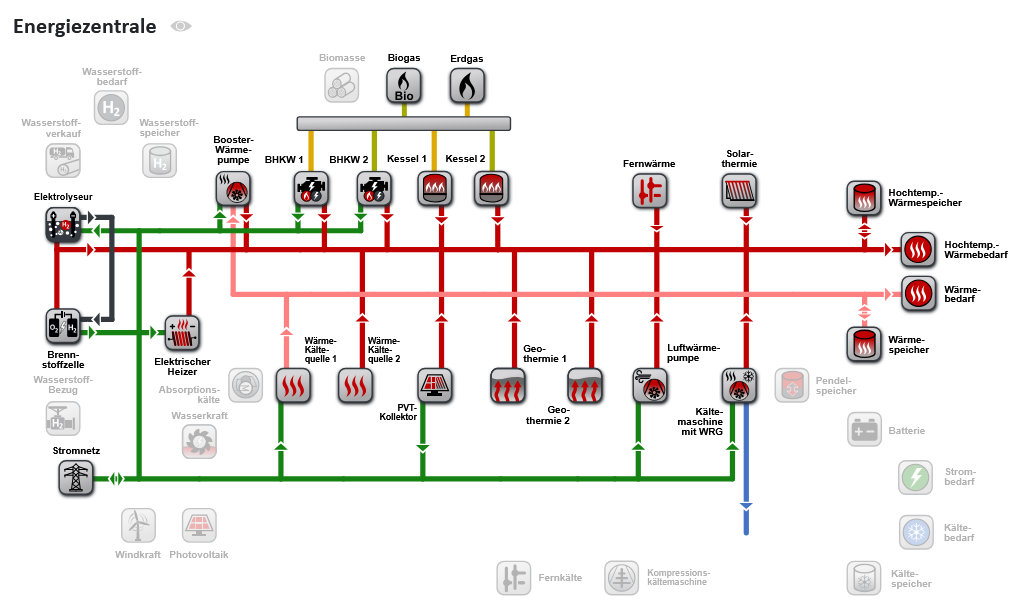
Wie umfangreich die Auswahl ist, zeigt das Beispiel des Wärmebedarfs. Für dessen Deckung stehen die folgenden Technologiegruppen zur Verfügung (s. Abbildung 30):
- Solare Erzeugung: Solarthermie und PVT-Kollektoren, die Wärme und Strom zugleich bereitstellen.
- Umweltwärme und Geothermie: frei definierbare Wärmequellen wie Abwärme, Fluss- oder Abwasserwärme sowie Geothermie über Erdsonden. Reicht das Temperaturniveau der Quelle nicht aus, hebt eine nachgeschaltete Wärmepumpe die Wärme auf das benötigte Niveau (“Boosterung”).
- Wärmepumpen: in unterschiedlichen Ausführungen, je nach genutzter Quelle – von der Luft-Wärmepumpe bis zur Wärmepumpe an einer zuvor definierten Wärmequelle.
- Abwärme aus der Sektorkopplung: die Abwärme eines Elektrolyseurs oder einer Brennstoffzelle, die als Nebenprodukt der Wasserstoffnutzung ohnehin anfällt.
- Brennstoffbasierte Erzeuger und Strom-zu-Wärme: Kessel, BHKW und Heizstab, typischerweise für Mittel- und Spitzenlast sowie zur Absicherung der Versorgung.
- Netzgebundener Bezug: Fernwärme als extern eingekaufte Wärme.
- Wärmespeicher: zur zeitlichen Entkopplung von Erzeugung und Bedarf, wobei die Speicherverluste mitberechnet werden.
Der Wärmebedarf lässt sich dabei in einen Nieder- und einen Hochtemperaturbedarf aufteilen; in einem Quartiers-Projekt geschieht das auf Wunsch automatisch über eine Grenztemperatur. Nützlich ist diese Trennung immer dann, wenn für die beiden Niveaus unterschiedliche Technologien vorgesehen sind: In einem Neubauquartier mit Flächenheizung deckt beispielsweise eine Wärmepumpe die Raumwärme auf niedrigem Temperaturniveau besonders effizient, während das Trinkwarmwasser ein deutlich höheres Niveau erfordert und über einen separaten Erzeuger – etwa einen Heizstab oder ein BHKW – bereitgestellt wird. Wie nPro mit Temperaturniveaus umgeht, ist unter Heizkurven beschrieben.
Ebenso umfangreich sind die Möglichkeiten zur Deckung von Kälte-, Strom- und Wasserstoffbedarf. Die Kopplung der Sektoren ist dabei durchgängig mitgedacht: Eine Absorptionskältemaschine erzeugt Kälte aus Wärme, die etwa aus einem BHKW oder der Solarthermie stammt; ein Elektrolyseur wandelt überschüssigen PV-Strom in Wasserstoff um und stellt dessen Abwärme dem Wärmenetz bereit; eine Brennstoffzelle erzeugt aus Wasserstoff wiederum Strom und Wärme. Speicher für Wärme, Kälte, Strom und Wasserstoff verschieben die Erzeugung zeitlich dorthin, wo sie am günstigsten ist. Beispiele für solche gekoppelten Systeme finden sich unter Wasserstoff im Quartier und in der Fallstudie Wasserstoff.
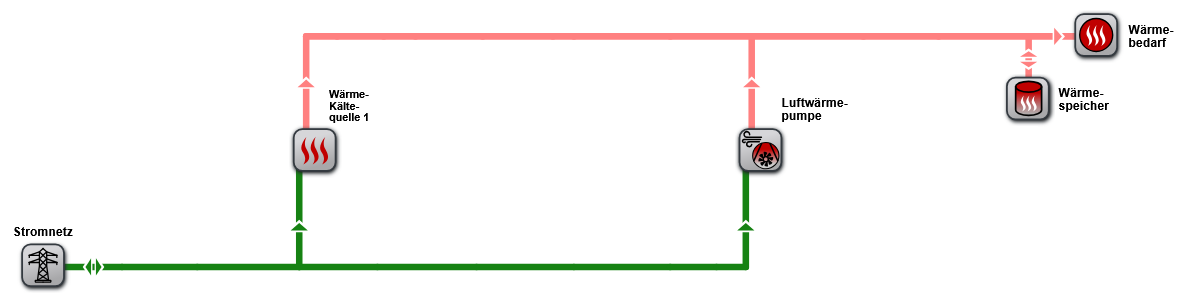
Im Folgenden dient die Versorgung einer Siedlung mit Abwärme aus einem Rechenzentrum sowie einer Luft-Wärmepumpe in Verbindung mit einem Wärmespeicher als durchgehendes Beispiel. Dafür werden in nPro eine Wärmequelle, eine Luft-Wärmepumpe und ein Wärmespeicher ausgewählt, wie Abbildung 31 zeigt.
Anlagenkonfiguration im Detail
Steht der Erzeugerpark fest, bietet es sich an, die einzelnen Erzeuger im Detail zu konfigurieren. Alle Parameter sind in nPro bereits mit sinnvollen Standardwerten belegt, lassen sich aber einfach anpassen; zahlreiche Tooltips liefern dabei zusätzliche Erläuterungen. Abbildung 32 zeigt beispielhaft die Eingabemaske für die Wärmequellen-Parameter vor und nach der Konfiguration.
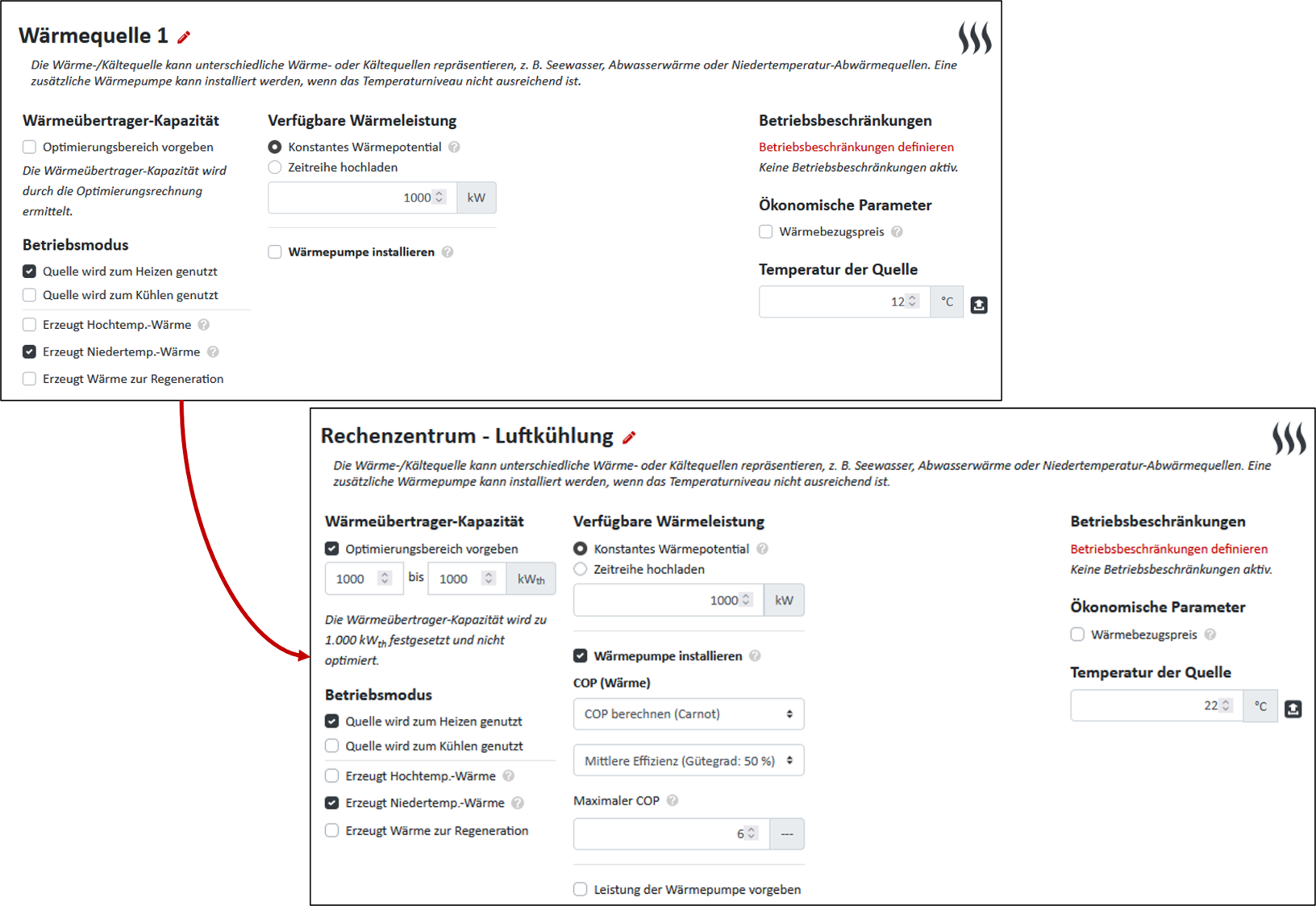
So lassen sich die Erzeuger Schritt für Schritt an die realen Gegebenheiten heranführen. Im Beispiel soll die Abwärme aus der Luftkühlung eines Rechenzentrums genutzt werden, weshalb zunächst die Bezeichnung des Erzeugers geändert wird. Die Potenziale hat der Betreiber des Rechenzentrums abgeschätzt; sie werden direkt in die Maske eingetragen. Statt eines konstanten Potenzials ließe sich auch eine Zeitreihe hochladen – sinnvoll etwa bei witterungsabhängigen Quellen wie einem Fluss. Genauso kann mit der Quellentemperatur verfahren werden.
Da die Quellentemperatur für die Deckung des Wärmebedarfs nicht ausreicht, wird eine Wärmepumpe zur Boosterung eingesetzt. Deren COP wird im Beispiel über den Carnot-Wirkungsgrad bestimmt; alternativ könnten Herstellerangaben hinterlegt werden. Die thermische Leistung am Kondensator bleibt zunächst unbekannt und wird später durch die Anlagen-Dimensionierung ermittelt, während die Leistung am Verdampfer über das Wärmequellenpotenzial und die Wärmeübertragerkapazität eingegrenzt wird.
Neben diesen erzeugerspezifischen Einstellungen erlaubt nPro auch die Vorgabe von Betriebsbeschränkungen (s. Abbildung 33), die den Betrieb erheblich beeinflussen können.
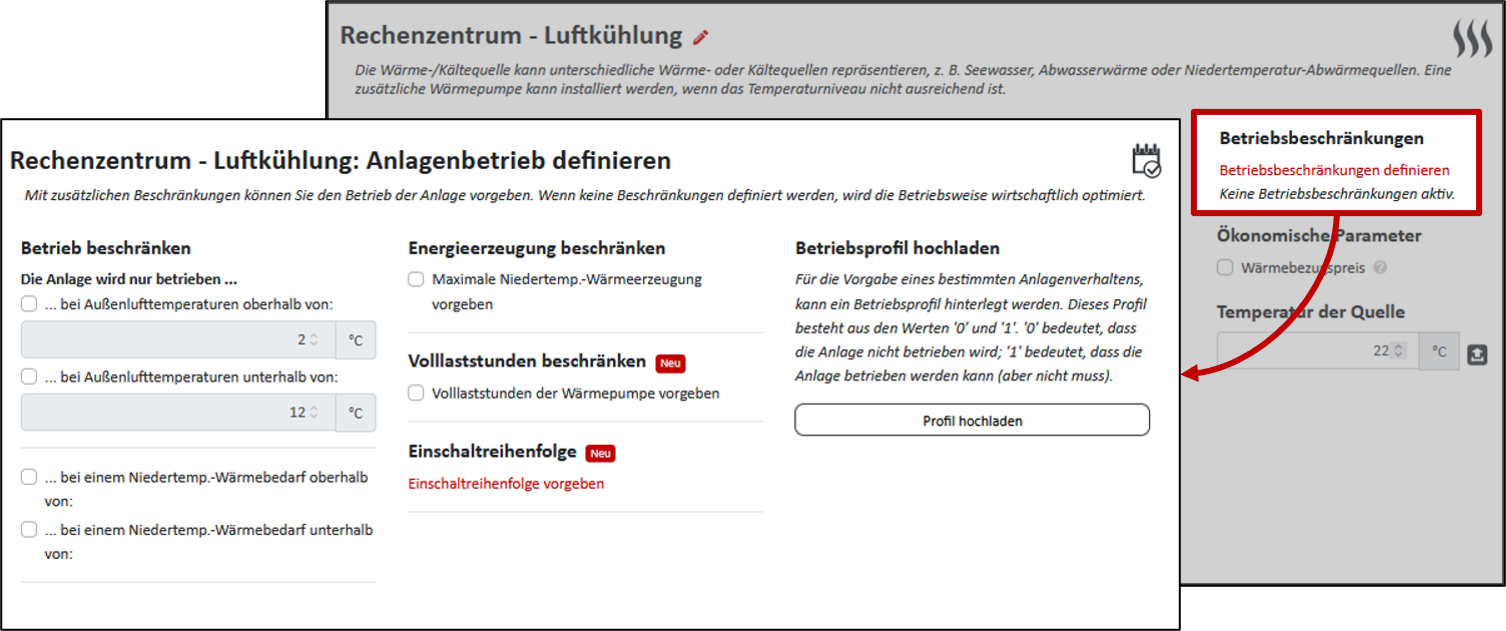
So kann beispielsweise ein Betriebsprofil hochgeladen werden, um geplante Betriebsausfälle abzubilden, oder es lassen sich Bedingungen festlegen, unter denen der Erzeuger allein betrieben werden darf.
Ökonomische und ökologische Randbedingungen
Ebenso umfangreich wie die technischen sind die ökonomischen und ökologischen Einstellungen. Abbildung 34 zeigt die zugehörigen Schaltflächen. Konfigurieren lassen sich:
- Energiebezüge: Wie teuer ist der Bezug? Welche Vergütung gibt es für die Einspeisung? Bestehen Bezugs- oder Einspeisebeschränkungen?
- Technologiekosten: Investitions- und Wartungskosten, Förderungen, Lebensdauer sowie die Frage, ob eine Anlage zum Bestand gehört.
- Allgemeine ökonomische Einstellungen: Parameter der Kapitalwertberechnung, jährliche Preisänderungen, CO₂-Preis und die Betriebskostenförderung nach BEW.
- Allgemeine ökologische Einstellungen: Emissions- und Primärenergiefaktoren, Einsparziele für die Optimierung sowie Deckungsanteile für Erzeugergruppen.
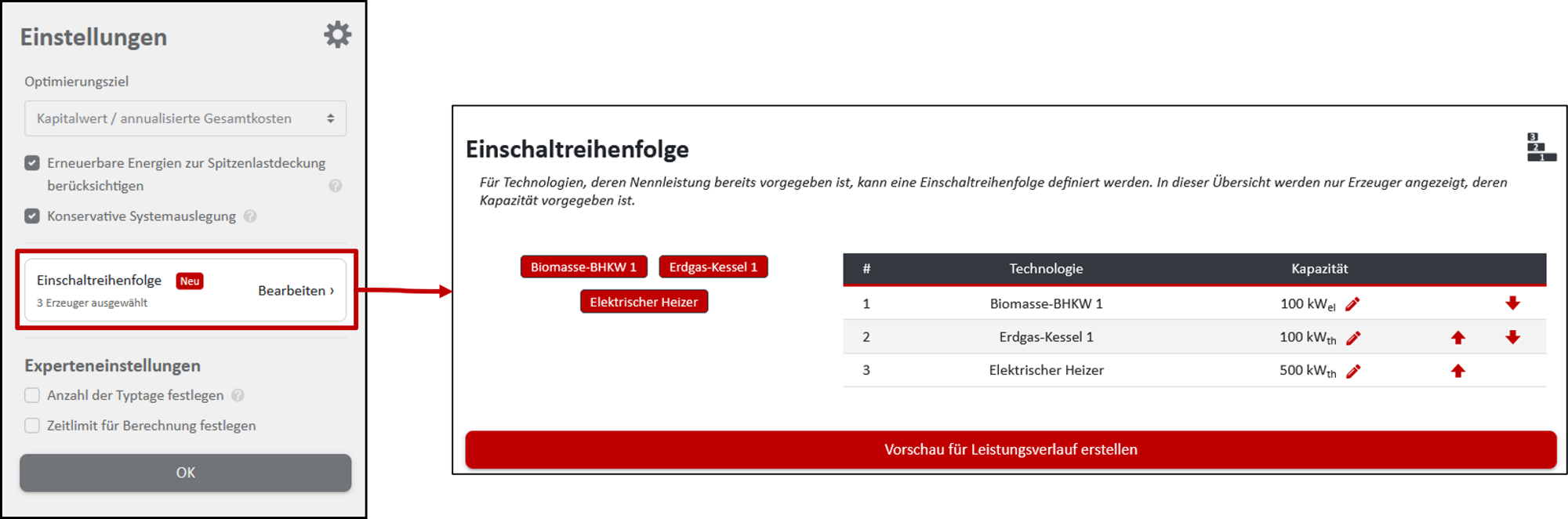
- Allgemeine Optimierungs-Einstellungen: unter anderem die zu minimierende Zielgröße und die Vorgabe einer Einschaltreihenfolge; die Hintergründe dazu beschreibt das Optimierungsmodell.
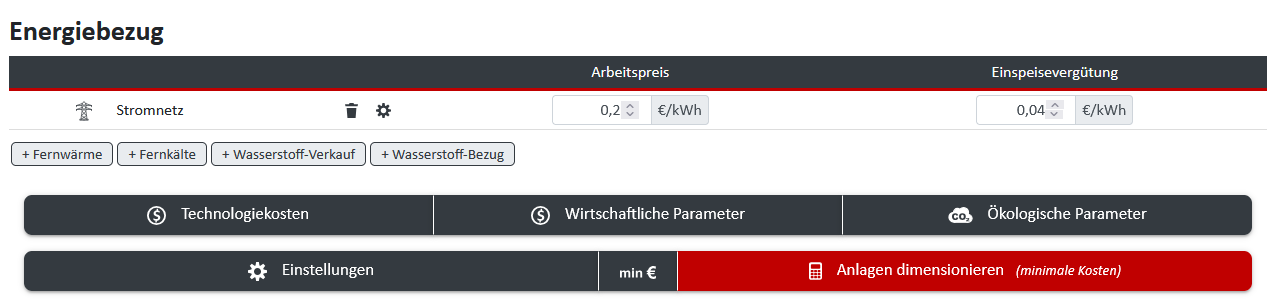
Diese Einstellungen bestimmen ganz konkret, welche Lösung die Anlagen-Dimensionierung und die nachgelagerte Betriebssimulation liefern. Vier von ihnen seien im Folgenden herausgegriffen: die spezifischen Investitionskosten, der Deckungsanteil von Erzeugergruppen, die Einschaltreihenfolge und die Wahl des Optimierungsziels.
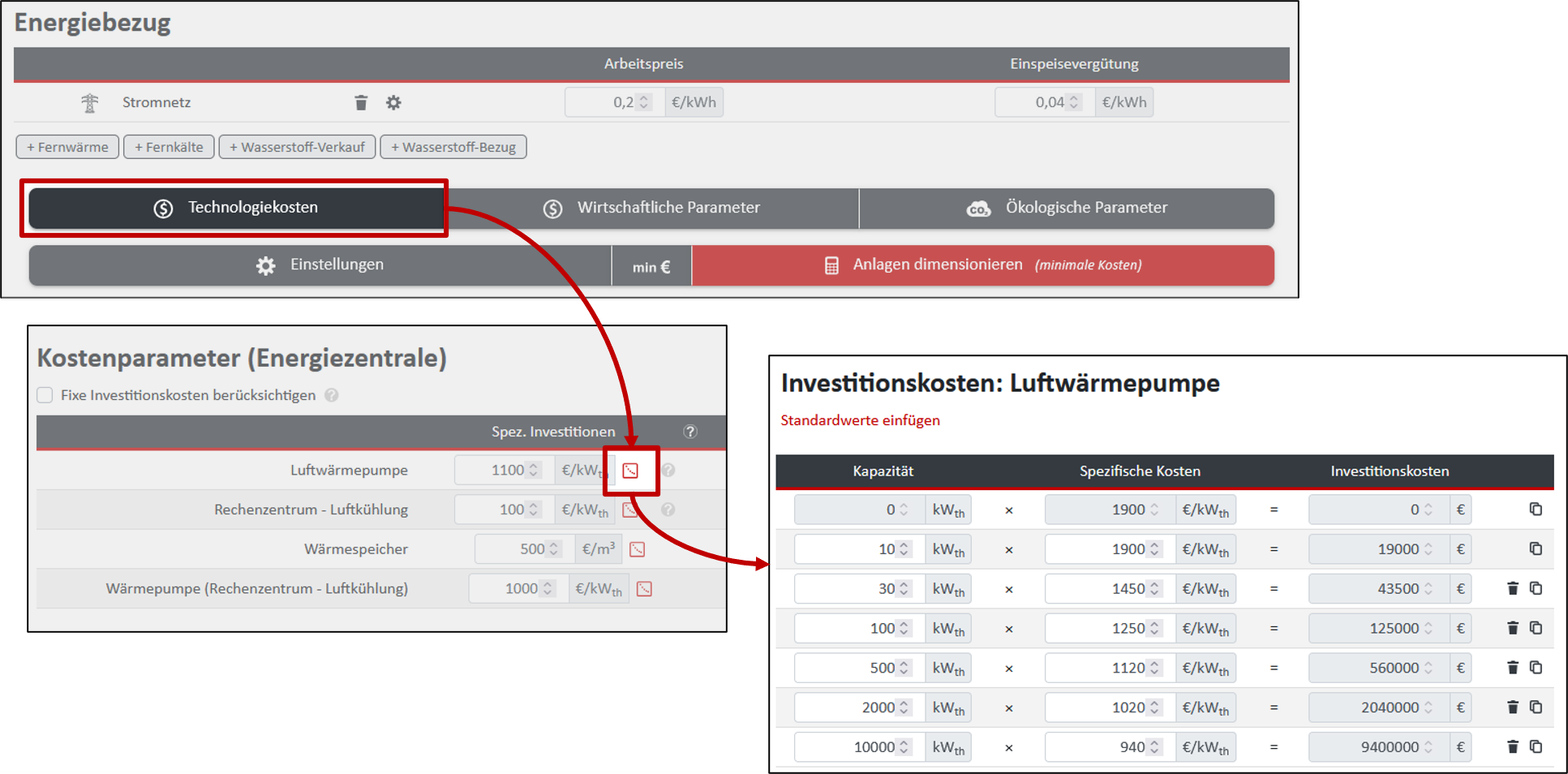
Die spezifischen Investitionskosten lassen sich in nPro linear oder nicht-linear vorgeben. Linear bedeutet, dass die Investitionskosten proportional mit der Anlagengröße steigen. In der Realität treten jedoch häufig Skaleneffekte auf, durch die die spezifischen Kosten mit wachsender Anlagengröße sinken. Für eine nicht-lineare Kostenfunktion genügt ein Klick auf den kleinen Button neben dem Feld für die linearen Kosten; dahinter liegen die änderbaren Standardwerte der Kostenfunktion (s. Abbildung 35).
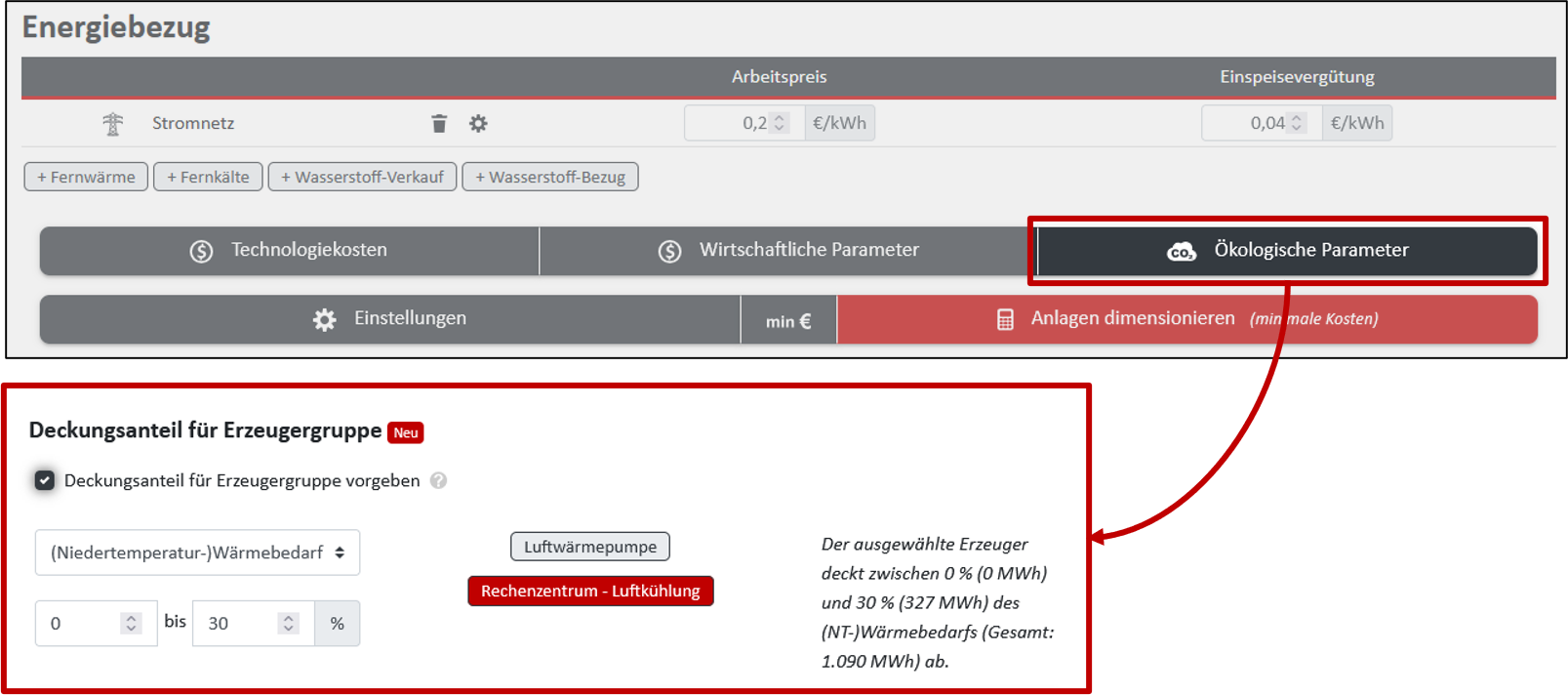
Über den Deckungsanteil von Erzeugergruppen lassen sich mehrere Erzeuger zu einer Gruppe zusammenfassen und dieser Gruppe ein Anteil an der Gesamterzeugung zuweisen (s. Abbildung 36). Die Vorgabe wirkt als Nebenbedingung in der Optimierung: Die Gruppe muss den geforderten Anteil einhalten, auch wenn eine andere Aufteilung kostengünstiger wäre. Typische Anwendungsfälle sind der Nachweis eines Mindestanteils erneuerbarer Wärme, wie ihn gesetzliche Vorgaben oder Förderprogramme wie die BEW verlangen, oder umgekehrt die Begrenzung eines Anteils – etwa wenn für ein Biomasse-BHKW nur eine bestimmte Brennstoffmenge pro Jahr verfügbar ist. Erreichbar ist die Einstellung über die ökologischen Parameter.
Die Einschaltreihenfolge legt fest, in welcher Reihenfolge die Erzeuger zur Deckung der Last herangezogen werden: Erst wenn der vorrangige Erzeuger seine Kapazität ausgeschöpft hat, schaltet sich der nächste hinzu. Anstelle einer rein kostenoptimalen Fahrweise ergibt sich so ein regelbasierter und damit gut nachvollziehbarer Betrieb, wie er der üblichen Aufteilung in Grund-, Mittel- und Spitzenlast entspricht. Abbildung 37 zeigt dies für ein System aus Biomasse-BHKW, Erdgaskessel und Heizstab: Das BHKW deckt die Grundlast, der Kessel springt bei höherer Last ein, der Heizstab sichert die Spitzen ab. Einstellen lässt sich die Reihenfolge über die Betriebsbeschränkungen der einzelnen Erzeuger oder über das allgemeine Einstellungsmenü – allerdings nur für Wärmeerzeuger, deren Kapazität beschränkt ist.
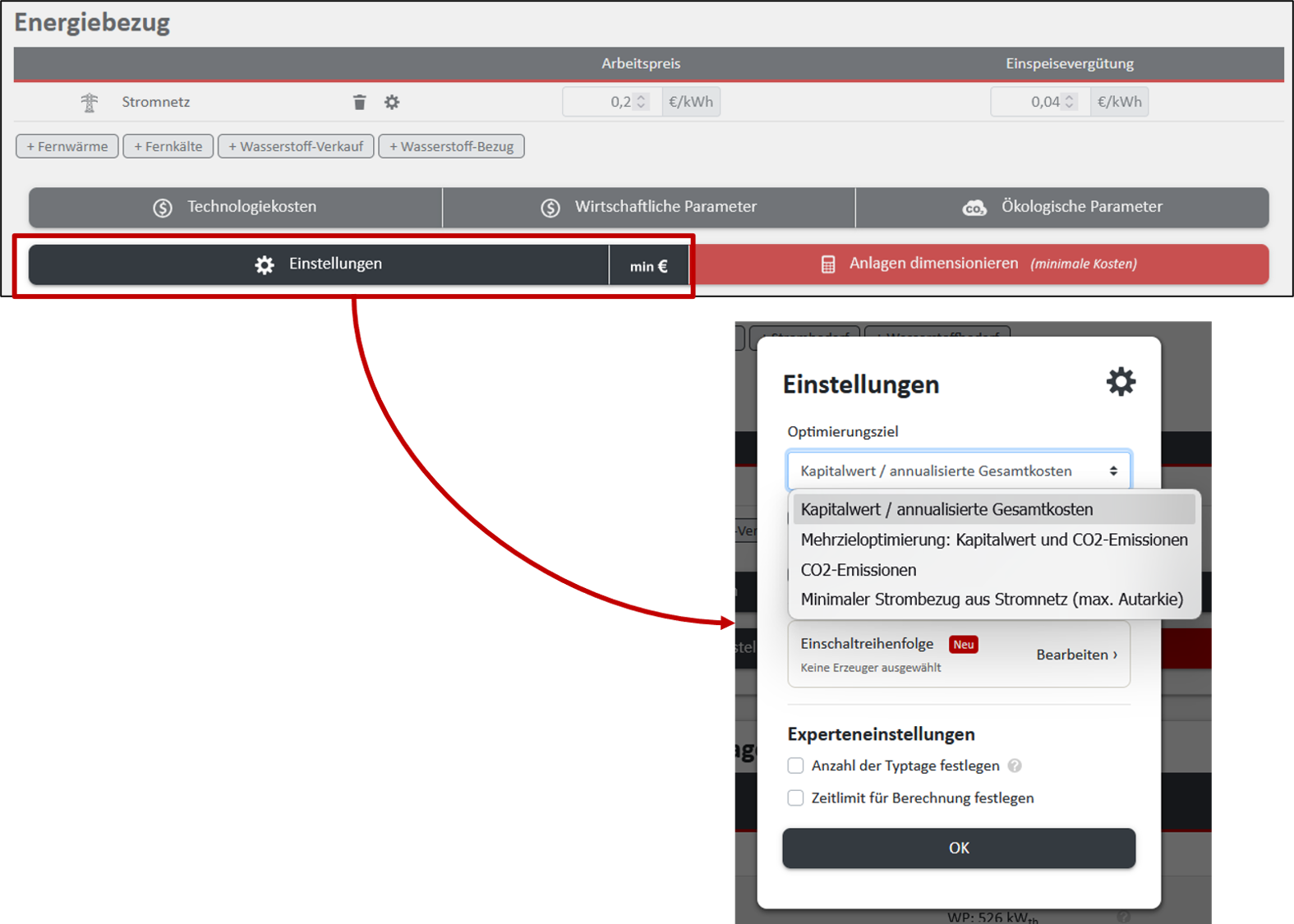
Auch das Optimierungsziel für die Anlagen-Dimensionierung und die Betriebssimulation wird über die allgemeinen Einstellungen gewählt (s. Abbildung 38). Zur Auswahl stehen:
- Kapitalwert bzw. annualisierte Gesamtkosten
- Mehrzieloptimierung: Kapitalwert und CO₂-Emissionen
- CO₂-Emissionen
- Minimaler Strombezug aus dem Stromnetz (maximale Autarkie)
Anlagen dimensionieren
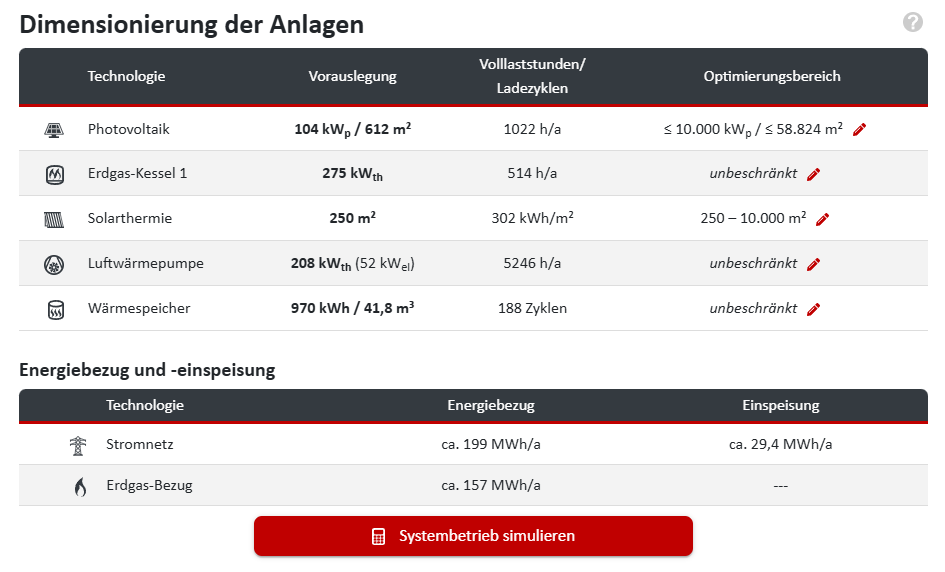
Für die optimale Anlagen-Dimensionierung genügt ein Klick auf die entsprechende Schaltfläche (s. Abbildung 34). Abhängig von den technischen Parametern und den hinterlegten Kosten der verschiedenen Bezugsquellen ermittelt das Optimierungsmodell die optimalen Kapazitäten der verfügbaren Technologien zur Deckung der Energiebedarfe. Ein beispielhaftes Ergebnis für ein System aus Erdgas-Kessel, Luft-Wärmepumpe, Solarthermie, Photovoltaik und Wärmespeicher zeigt Abbildung 39; die Solarthermieanlage soll in diesem Beispiel mindestens 250 m² Kollektorfläche aufweisen.
Zu beachten ist, dass eine sehr weitgehende Verwendung von Beschränkungen dazu führen kann, dass keine gültige Lösung mehr existiert. In diesem Fall weist nPro auf die genutzen Beschränkungen hin.
Ändern sich im Projektverlauf die Anforderungen – etwa an den Anteil erneuerbarer Energien – oder die Rahmenbedingungen – etwa die verfügbaren Flächen für Photovoltaik oder die Raumkapazitäten für den Wärmespeicher –, lassen sich die einzelnen Anlagen schnell nachjustieren und neu dimensionieren.
Betriebssimulation
Ist die Anlagendimensionierung zufriedenstellend, wird über Systembetrieb simulieren die Simulation des Energiesystems mit fixierten Technologien gestartet und ein Energieschaubild erzeugt.
Die Stärke der Energieflusslinien ist proportional zur übertragenen Energiemenge, die zusätzlich beim Überfahren mit dem Mauszeiger angezeigt wird (s. Abbildung 40).
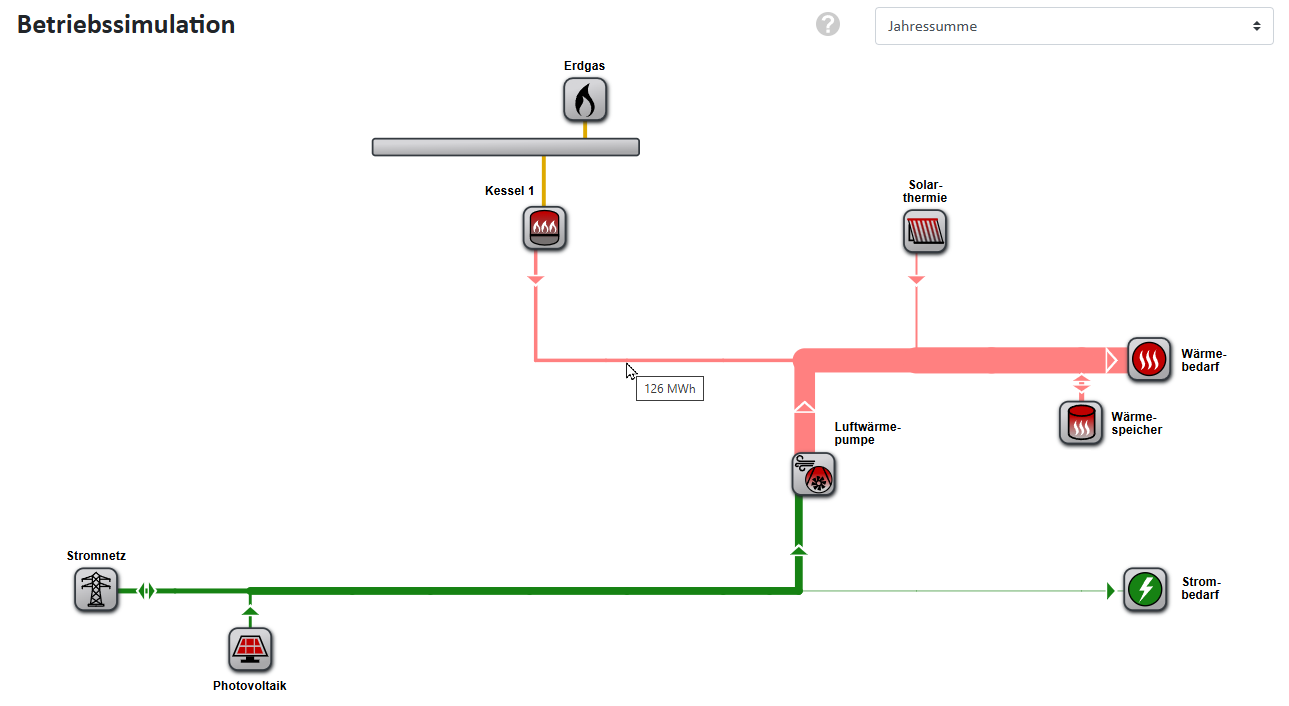
Der Zeitraum, den das Energieschaubild abbildet, ist frei wählbar: die Jahressumme, das Winter- oder Sommerhalbjahr, die vier Jahreszeiten sowie einzelne Kalendermonate. Im vorliegenden Beispiel stammt die Wärme im Sommer vermehrt aus der Solarthermie und weniger aus dem Erdgas-Kessel – bei Auswahl des Sommerhalbjahres werden die entsprechenden Energieflusslinien also stärker beziehungsweise dünner.
Unterhalb des Schaubilds stehen verschiedene Auswertungen zur Verfügung:
- Strombilanz
- Wärmebilanz
- Wasserstoffbilanz
- Stromnetz: Bezug und Einspeisung
- Erneuerbare Energien
- Energiebedarfe
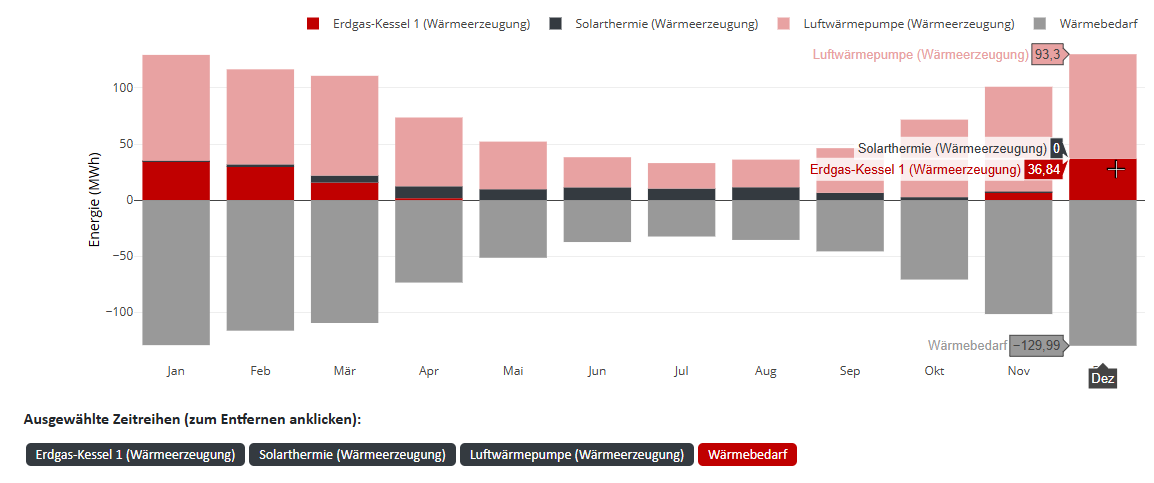
Auch hier lassen sich die Profile als Monats- oder Jahresprofil, als Jahresdauerlinie sowie als Heatmap darstellen (s. Abbildung 41). Im Monatsprofil ist deutlich zu erkennen, dass der Erdgas-Kessel vor allem im Winter und die Solarthermie hauptsächlich im Sommer betrieben wird, während die Luft-Wärmepumpe ganzjährig arbeitet.
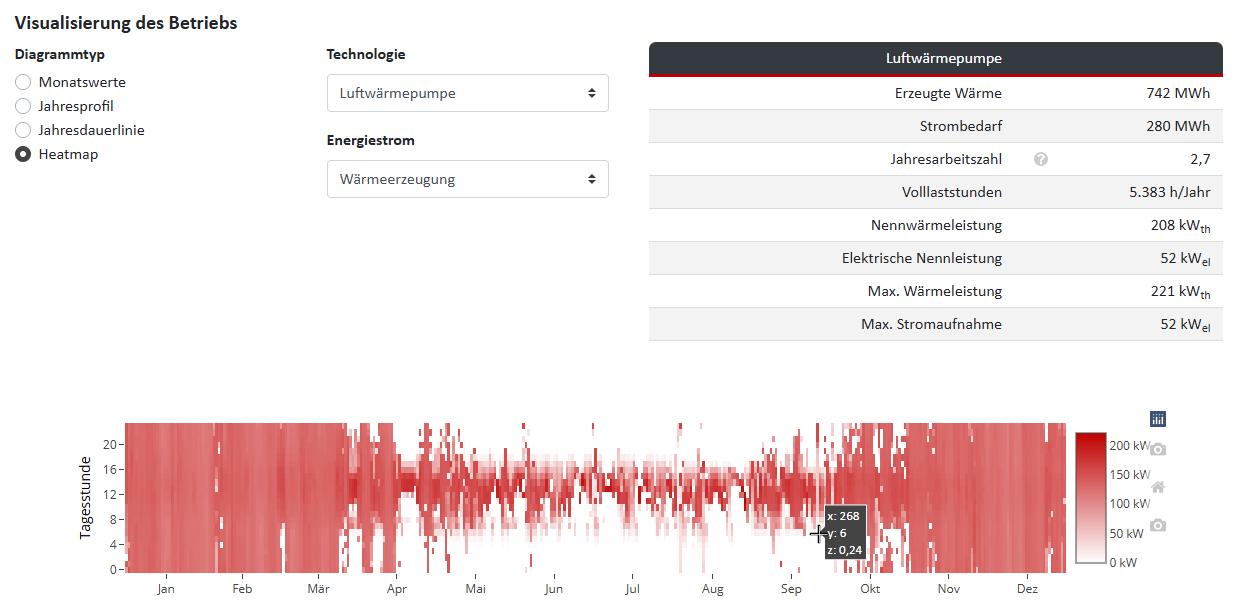
Die Heatmap (s. Abbildung 42) zeigt, dass die Luft-Wärmepumpe im Winter den Erdgas-Kessel unterstützt, im Sommer dagegen vorrangig tagsüber läuft, wenn die Photovoltaikanlage Strom produziert. Nachts ist ihr Betrieb stark reduziert.
Die von nPro simulierte Betriebsführung optimiert in diesem Beispiel also den Einsatz der Luft-Wärmepumpe: Sie läuft bevorzugt in Zeiten hoher und damit günstiger PV-Stromerzeugung. Dadurch wird günstiger Strom genutzt und dank der höheren Außenlufttemperaturen am Tag zugleich ein höherer COP erreicht (s. auch System-COP).
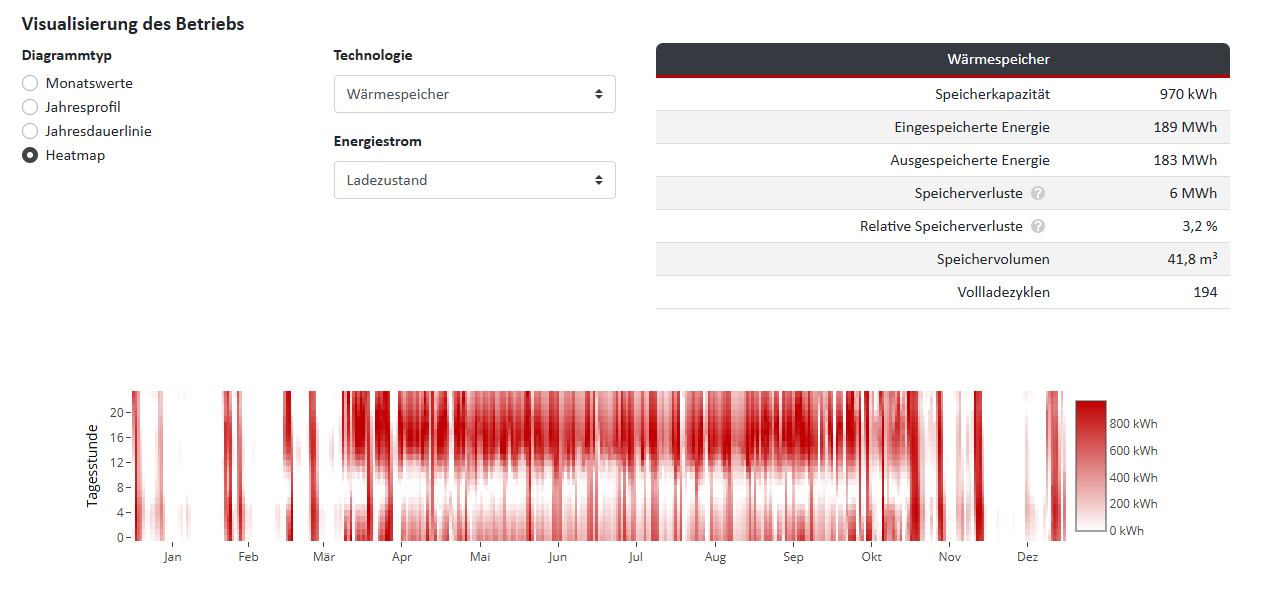
Über die Auswahl weiterer Technologien und Visualisierungen lässt sich das Zusammenspiel der Energiequellen und deren Abhängigkeit von Tages- und Jahreszeit noch genauer nachvollziehen (s. Abbildung 43).
Ergebnisübersicht
Die Ergebnisübersicht fasst die wichtigsten Kennzahlen zusammen und stellt sie grafisch dar. Berücksichtigt werden insbesondere:
- Energiebezug:
- Strombezug aus Stromnetz
- Erneuerbare Stromerzeugung
- Erdgas
- Wärme aus Solarthermie
- Energieeinspeisung
- Stromerzeugung und Strombezug:
- Erneuerbare Stromerzeugung (verschiedene Quellen)
- Strombezug aus Stromnetz
- Autarkiegrad
- Eigenverbrauchsquote
- Wärmeerzeugung und Wärmebezug:
- Verschiedene Technologien
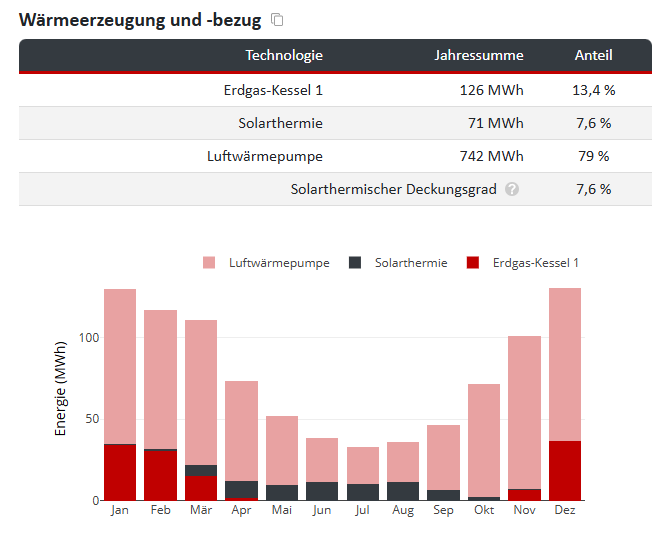
- Solarthermischer Deckungsgrad (s. Abbildung 44)
- Emissionen:
- Strombezug
- Stromeinspeisung
- Erdgas
- Primärenergie:
- Strombezug
- Stromeinspeisung
- Erdgas
- Energiebedarfe:
- Strombedarf
- Wärmebedarf
10) Ergebnisse: Zusammenfassung, Wirtschaftlichkeit und Details
Ist die Betriebssimulation abgeschlossen, lassen sich in nPro umfangreiche Ergebnisse schnell aufrufen. Sie gliedern sich in drei Bereiche:
- Zusammenfassung und Varianten: die wichtigsten Kennwerte des Projekts auf einen Blick, getrennt nach Gesamtsystem, Energiezentrale und Wirtschaftlichkeit
- Wirtschaftlichkeit: die vollständige Wirtschaftlichkeitsrechnung mit Kennzahlen, Kapitalwertverlauf und Kostenaufstellung
- Details: die ausführliche energetische Auswertung mit Jahressummen, Maximalleistungen, Anteilen und Monatsprofilen
Berechnet wird nach der Kapitalwert- und Annuitätenmethode in Anlehnung an die VDI 2067 – einschließlich Restwerten und Ersatzinvestitionen für Anlagen, deren Lebensdauer nicht zum Betrachtungszeitraum passt.
Zusammenfassung und Varianten
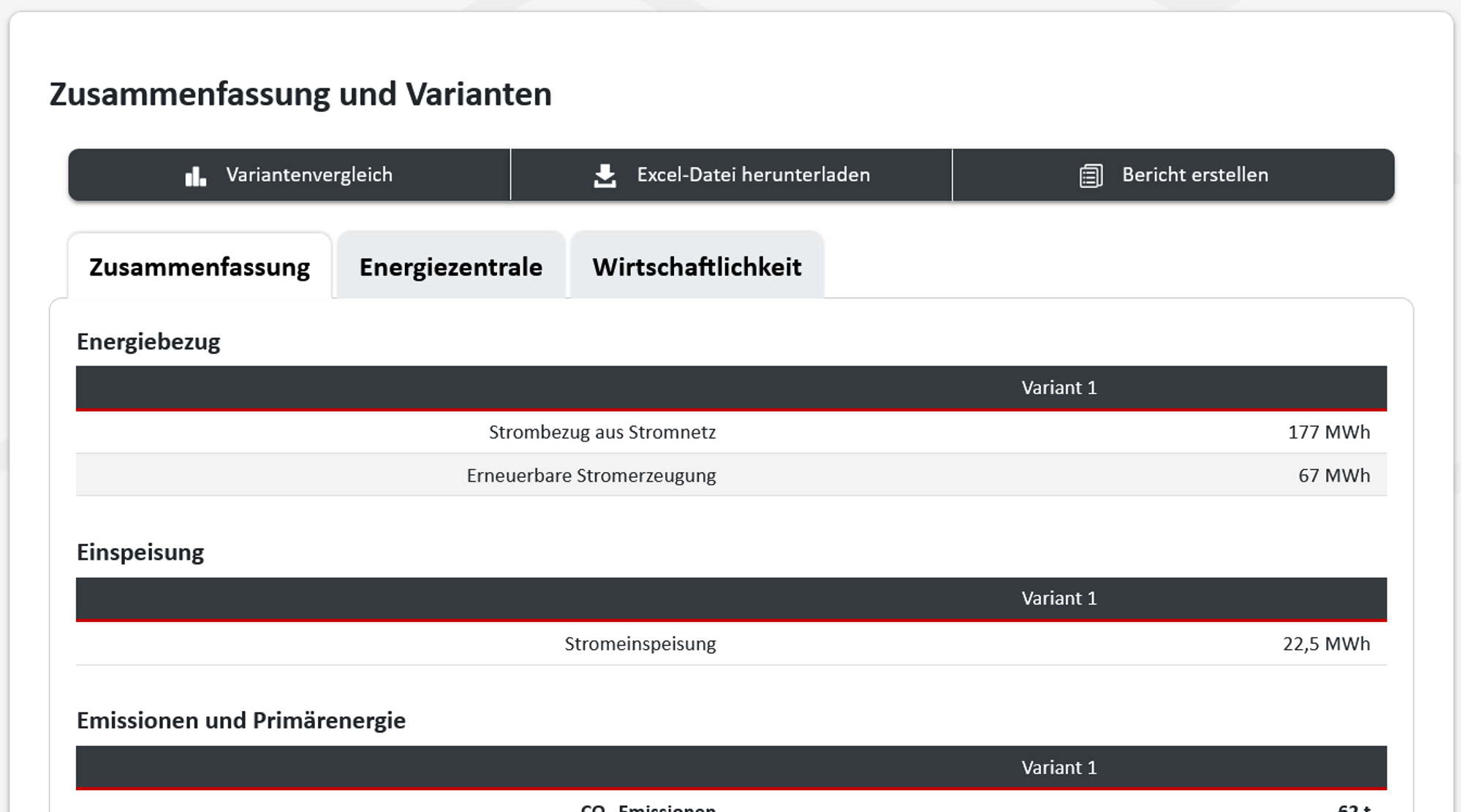
Dieser Abschnitt fasst das Projekt in drei Registern zusammen (s. Abbildung 45).
Die Zusammenfassung zeigt die energetische und ökologische Bilanz des Gesamtsystems: den Energiebezug getrennt nach Quellen, die Einspeisung, die CO₂-Emissionen und die Primärenergie – jeweils absolut und spezifisch je Kilowattstunde Wärme- bzw. Energiebedarf – sowie den System-COP. Desweiteren finden sich Informationen zum Gebäude bzw. Quartier. Darunter sind zudem die zugrunde liegenden Projektdaten wie Standort, kalkulatorischer Zinssatz und Betrachtungshorizont aufgeführt, sodass die Randbedingungen der Rechnung unmittelbar mit ausgewiesen sind.
Das Register Energiezentrale schlüsselt die Ergebnisse nach Technologien auf. Für jeden Erzeuger erscheinen die erzeugte Energie, der Strombedarf, die Volllaststunden und die Nennleistung; für Speicher zusätzlich Speicherkapazität, ein- und ausgespeicherte Energie, Speichervolumen und die Zahl der Volladezyklen. Damit lässt sich unmittelbar prüfen, ob eine Anlage plausibel ausgelastet ist oder ob ein Speicher zu groß dimensioniert wurde.
Das Register Wirtschaftlichkeit zeigt die wirtschaftlichen Kennzahlen zusammen mit einer nach Investitions-, Wartungs- und Energiekosten sowie Erlösen gegliederten Kostenaufstellung – aufgeschlüsselt bis auf die einzelne Anlage.
Über dem Registerbereich stehen drei Funktionen zur Weiterverarbeitung: der Variantenvergleich, der mehrere Varianten desselben Projekts nebeneinanderstellt, der Excel-Export der Ergebnisse sowie die Berichtserstellung, die die Ergebnisse für ausführliche Dokumentationen in ein weiterverwendbares Dokument überführt.
Wirtschaftliche Kennzahlen
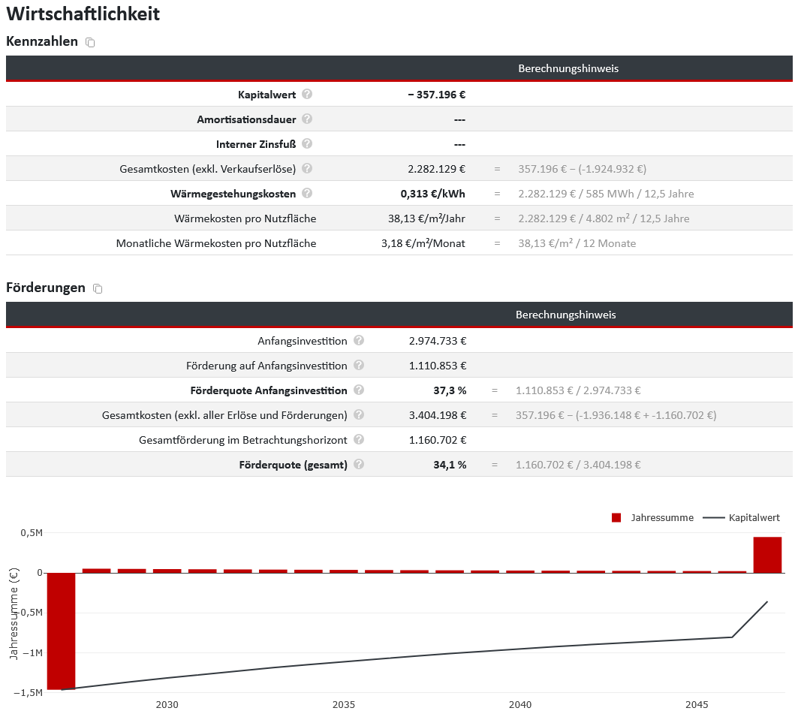
Der Bereich Wirtschaftlichkeit beginnt mit den zusammenfassenden Kennzahlen (s. Abbildung 46):
- Kapitalwert: Summe aller auf den Projektbeginn abgezinsten Zahlungsströme. Ein positiver Wert bedeutet Wirtschaftlichkeit unter den gewählten Annahmen.
- Amortisationsdauer: Zeitpunkt, zu dem der kumulierte, abgezinste Zahlungsstrom erstmals positiv wird – also eine dynamische Amortisation, die den Zinseffekt einschließt.
- Interner Zinsfuß: kalkulatorischer Zinssatz, bei dem der Kapitalwert gerade null wird. Er lässt sich direkt mit der Renditeerwartung an das Projekt vergleichen.
- Gesamtkosten (exkl. Verkaufserlöse): Barwert sämtlicher Kosten ohne die Erlösseite – die Größe, die für die Ermittlung der Gestehungskosten benötigt wird.
- Wärmegestehungskosten und Energiegestehungskosten: Gesamtkosten bezogen auf die gelieferte Energiemenge, in €/kWh. Wird ein Quartier oder Einzelgebäude betrachtet, werden außerdem die (monatlichen) Wärme- bzw. Energiekosten pro Nutzfläche ausgegeben.
Zusätzlichen werden, sofern für das Projekt relevant, detaillierte Informationen zur Förderung aufgelistet, u.a. die Förderung auf die Anfangsinvestitionen sowie die dazugehörige Förderquote.
Jede Kennzahl trägt einen Berechnungshinweis, der die zugrunde liegende Rechnung offenlegt. Auf diese Weise ist jede ausgewiesene Zahl nachvollziehbar, statt nur als Ergebnis dazustehen – ein wesentlicher Punkt, wenn die Ergebnisse gegenüber Auftraggebern oder Fördermittelgebern begründet werden müssen.
Ergänzt werden die Kennzahlen durch ein Diagramm, das die Jahressumme aller Zahlungsströme als Balken und den Kapitalwert als Linie über den Betrachtungszeitraum zeigt. Der Nulldurchgang der Linie ist die Amortisation, die Höhe am rechten Rand der Kapitalwert am Ende der Laufzeit.
Kostenaufstellung
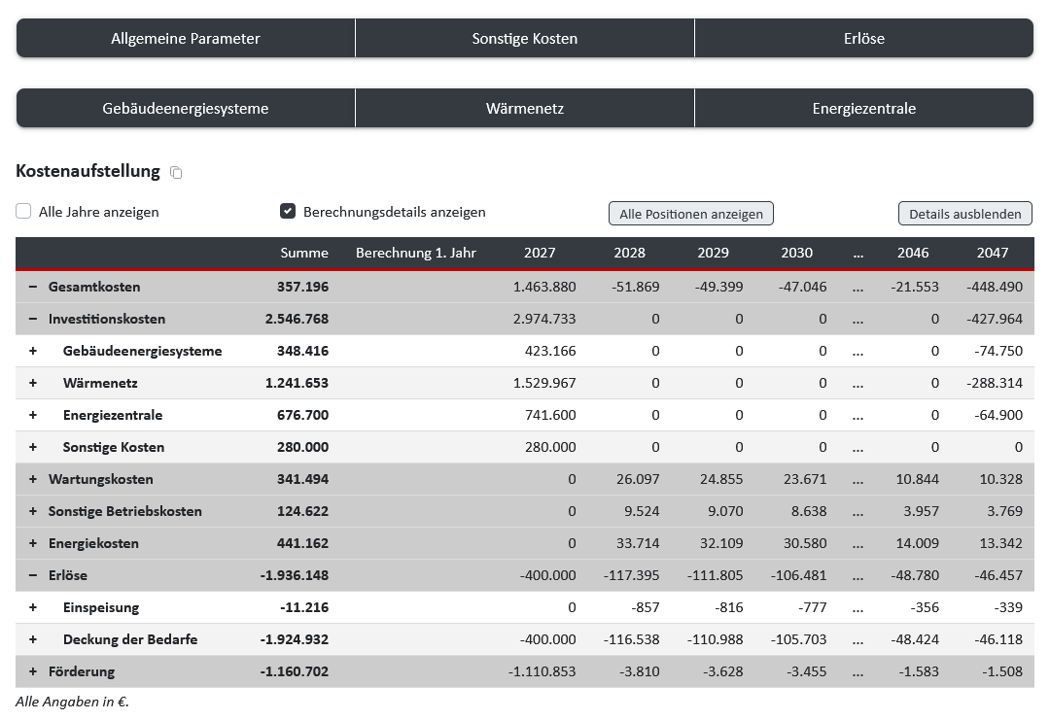
Unterhalb des Diagramms führen drei Schaltflächen zu den Stellschrauben der Wirtschaftlichkeitsrechnung.
Unter Allgemeine Parameter werden die Rahmenbedingungen festgelegt (s. Abbildung 47):
- Kapitalwertberechnung: kalkulatorischer Zinssatz sowie Betrachtungshorizont mit Startjahr und Dauer
- Förderungen auf Investitionen (in %): getrennt für Gebäudeenergiesysteme, Wärmenetz und Energiezentrale
- Pauschalkosten: Planungskosten, Lieferung/Montage/Inbetriebnahme, Mess- und Regelungstechnik sowie unvorhergesehene Kosten – jeweils als Prozentsatz der Investitionen
Unter Sonstige Kosten lassen sich Positionen erfassen, die an keiner anderen Stelle abgebildet werden können: einmalige sonstige Investitionskosten ebenso wie jährliche sonstige Betriebskosten, etwa Versicherungen oder Verwaltung.
Unter Erlöse wird das Preismodell für die Bedarfsdeckung hinterlegt. Zur Verfügung stehen Arbeitspreis (€/kWh), Leistungspreis (€/kW), Grundpreis (€/Jahr) und eine einmalige Anschlussgebühr (€ je Gebäude) – jeweils getrennt für Wärmebedarf, Kältebedarf, Nutzerstrom, Elektromobilität und Wasserstoff. Damit lassen sich reale Preisblätter nachbilden, statt den Erlös auf einen einzigen Arbeitspreis zu reduzieren.
Gerade die Fördersätze sind ein wirksamer Hebel: Sie mindern die Investition im ersten Projektjahr und wirken damit unmittelbar auf den Kapitalwert. Für Wärmenetze ist hier beispielsweise die BEW-Förderung abbildbar.
Die Kostenaufstellung schlüsselt sämtliche Positionen auf: Investitionskosten, Wartungskosten und Energiekosten – jeweils bis auf die einzelne Anlage heruntergebrochen – sowie die Erlöse aus der Deckung der Bedarfe. In Quartiersprojekten kommen die Gebäudeenergiesysteme und das Wärmenetz hinzu.
Drei Ansichten lassen sich zuschalten:
- Berechnungsdetails anzeigen blendet den Rechenweg des ersten Jahres ein, sodass jede Summe nachvollziehbar wird.
- Alle Jahre anzeigen erweitert die Tabelle um eine Spalte je Jahr des Betrachtungszeitraums. Die Werte sind auf das Startjahr abgezinst und sinken deshalb von Jahr zu Jahr um den kalkulatorischen Zinssatz.
- Alle Positionen anzeigen klappt die vollständige Hierarchie bis zur einzelnen Anlage auf.
Bei Quartiersprojekten sind die Netzkosten nach Rohrdurchmesser hinterlegt; Rohr- und Verlegekosten lassen sich getrennt anpassen. Die Standardwerte für alle übrigen Technologien sind unter Technologiekosten und Wirtschaftliche Kennwerte dokumentiert.
Details
Der Bereich Details enthält die ausführliche energetische Auswertung. Für jede Kategorie werden Jahressumme, Maximalleistung und der prozentuale Anteil ausgewiesen, ergänzt um ein Monatsdiagramm, das sich wahlweise gestapelt oder nebeneinander darstellen lässt:
- Energiebezug: alle Bezugsquellen mit ihrem jeweiligen Anteil an der Gesamtversorgung
- Energieeinspeisung: eingespeiste Energiemengen und deren Maximalleistung
- Stromerzeugung und -bezug: Aufteilung nach Technologien einschließlich Autarkiegrad
- Wärmeerzeugung und -bezug: Deckungsanteile der einzelnen Wärmeerzeuger über das Jahr
Die Monatsdarstellung macht die saisonale Arbeitsteilung im System unmittelbar sichtbar – etwa dass eine Abwärmequelle im Winter einen erheblichen Teil der Last übernimmt, während im Sommer der Bezug insgesamt stark zurückgeht. Die zugehörigen Stundenwerte, Jahresdauerlinien und Heatmaps stehen im Modul Energiezentrale zur Verfügung.
11) Variantenvergleich
▶ Video-Tutorial Links im Hauptinterface kann über Projekte eine bestehende Variante ausgewählt, kopiert und umbenannt werden. Die Kopie dient nun als Vorlage für eine oder mehrere neue Variante(n).
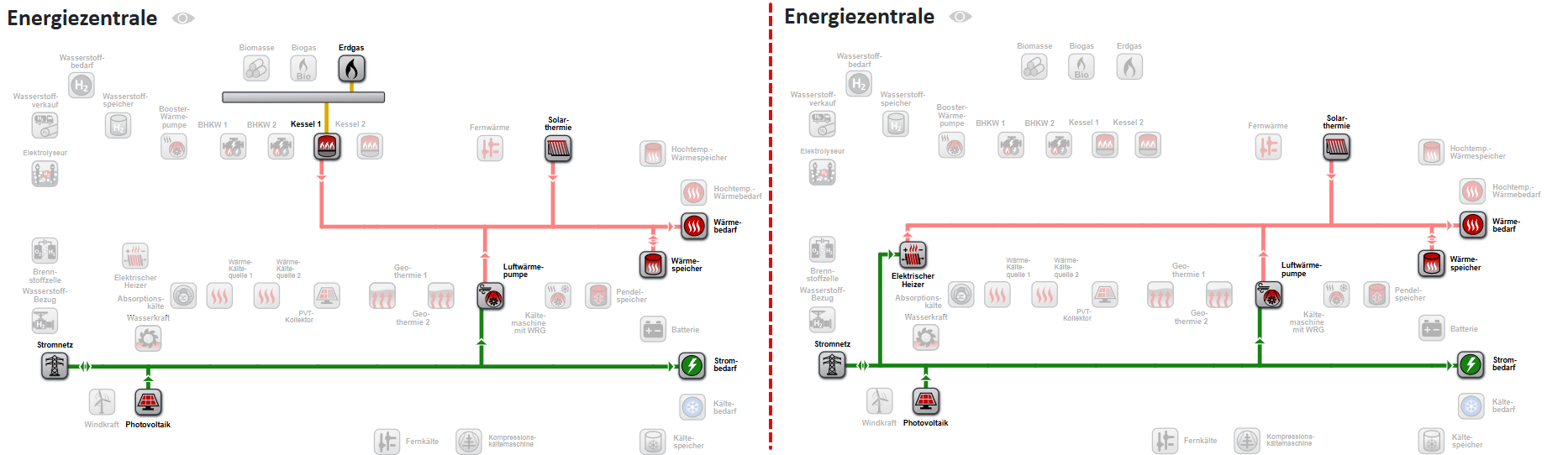
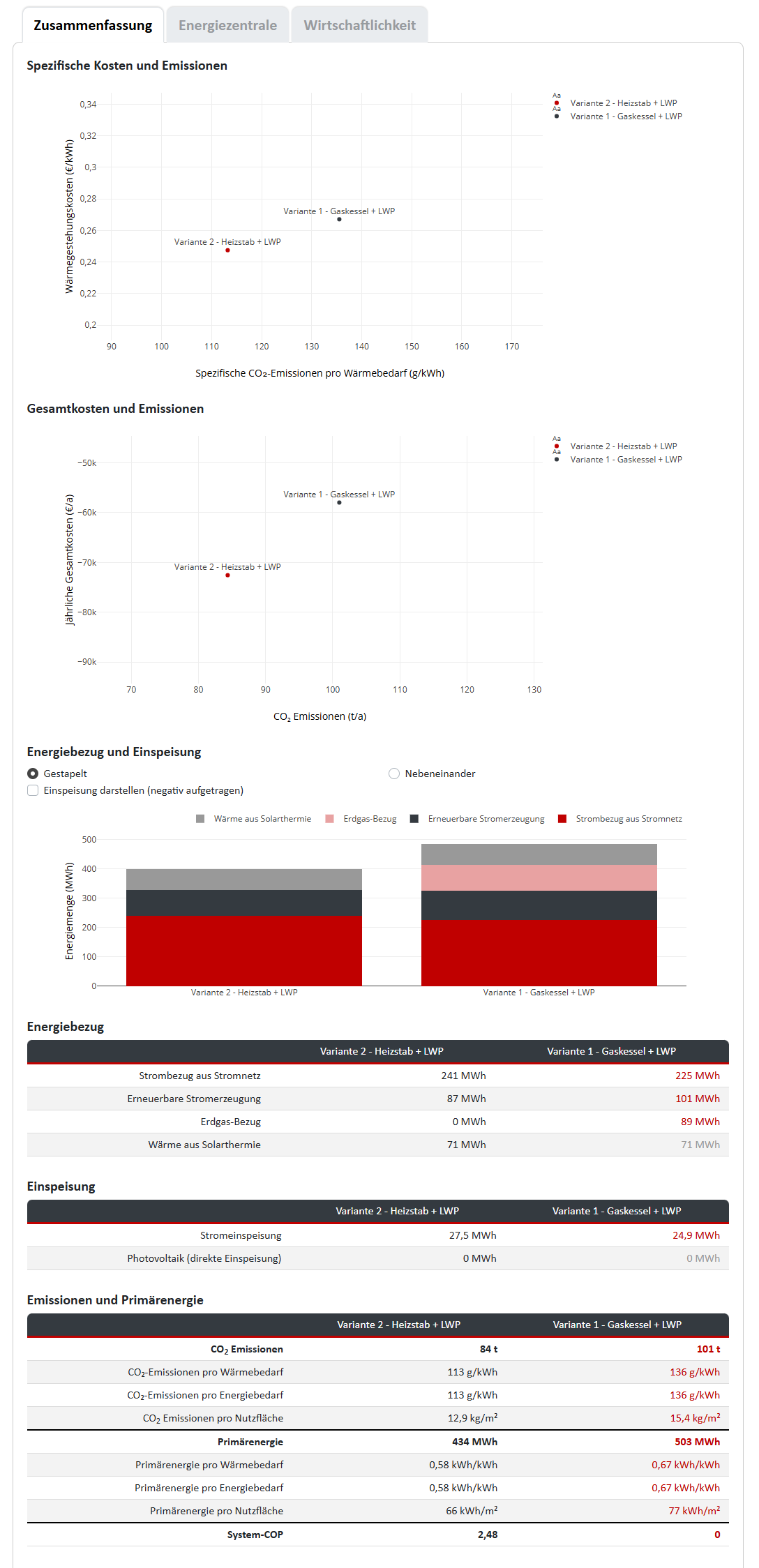
Hier werden beispielhaft zwei Varianten mit verschiedenen Anlagen bei sonst gleicher Konfiguration erzeugt ({filename=‘static/varianten-erdgas-kessel-elektrischer-heizstab-waerme-pumpe.png’}):
- Variante 1 - Gaskessel + LWP (Wärmenetz mit Gas-Heizkessel & Luftwärmepumpe)
- Variante 2 - Heizstab + LWP (Wärmenetz mit elektrischem Heizstab & Luftwärmepumpe)
Nun kann in einer der mehreren Varianten erneut das Quartier berechnet, die Anlagen in der Energiezentrale dimensioniert und der Betrieb simuliert werden. Anschließend führt der Weg über Ergebnisse zur Rubrik Variantenvergleich.
Zusammenfassung ▶ Video-Tutorial
Energiezentrale & Wirtschaftlichkeit ▶ Video-Tutorial
In den Rubriken Energiezentrale und Wirtschaftlichkeit werden äquivalent zur Zusammenfassung tabellarisch und grafisch Unterschiede und Gemeinsamkeiten zwischen den Varianten ersichtlich ({filename=‘static/varianten-gas-heizstab-waerme-pumpe-wirtschaftlich.png’}).
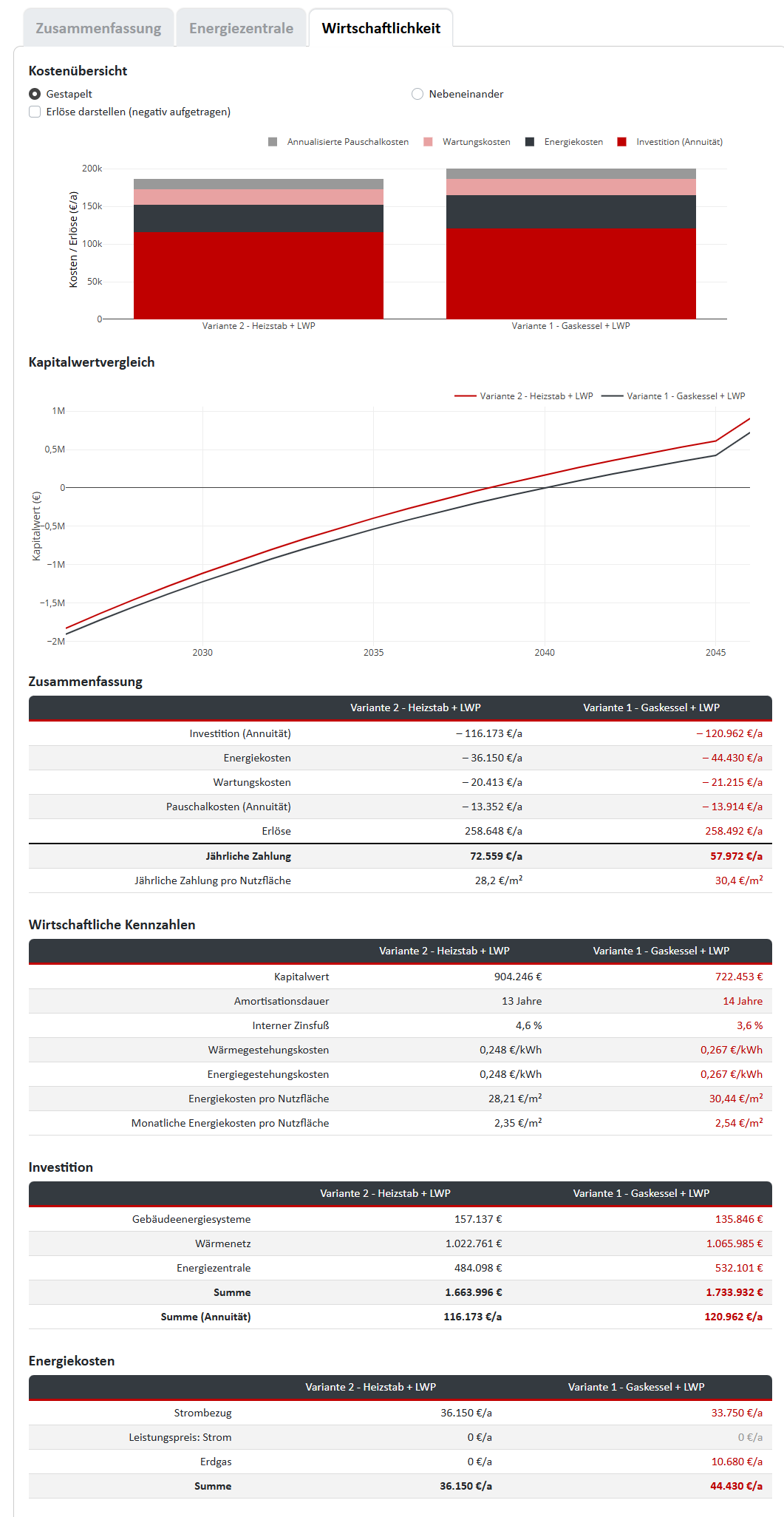
Mit übersichtlichen, detailreichen Zusammenfassungen technischer und wirtschaftlicher Parameter erleichtert nPro so die Bewertung von Projekten.